Écrit par Daniel
Mis à jour le
30 juillet 2025
·
13 h 17
Comment installer un routeur Archer TP-Link ?
Vous avez acheté un routeur TP-Link Archer et vous êtes déjà impatient de profiter de votre nouveau débit internet. Dans cet article, nous vous expliquons en 4 étapes comment configurer votre routeur. Nous avons également rassemblé pour vous les questions les plus courantes. Ainsi, vous pouvez être sûr que vous exploiterez bientôt tout le potentiel de votre routeur.
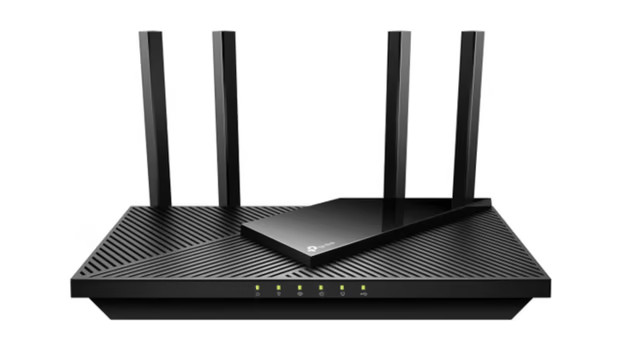
Installer votre routeur TP-Link Archer
Vous aurez besoin d'au moins 1 câble Ethernet pour l'installation. Assurez-vous également d'avoir votre modem et un smartphone ou un PC à proximité. Avant de commencer, éteignez votre modem. Ensuite, suivez ces 4 étapes :
- Étape 1 : trouvez le meilleur emplacement pour votre routeur.
- Étape 2 : éteignez votre modem
- Étape 3 : connectez vos câbles au routeur
- Étape 4 : vérifiez les témoins lumineux de votre routeur
- Étape 5 : connectez-vous à votre routeur et configurez votre réseau.
- Étape 6 : réinitialisez votre routeur si l'installation échoue
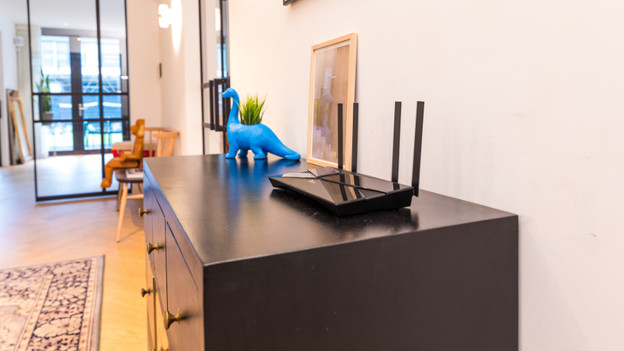
Étape 1 : trouvez le meilleur emplacement pour votre routeur
Avant d'installer le routeur, réfléchissez à l'endroit où vous allez le placer. En règle générale, il convient de placer le routeur autant que possible au centre de votre habitation. Ainsi, si vous avez une maison à trois étages, il est préférable de placer le routeur au deuxième étage. Pour ce faire, vous aurez peut-être besoin d'un câble Ethernet plus long pour relier votre modem à votre routeur. Veillez à ne pas accrocher le routeur avant de tester la vitesse dans toutes les pièces de votre maison. Il se peut que vous préfériez accrocher le routeur un peu plus près de votre bureau une fois ce test effectué.
Étape 2 : éteignez votre modem
Votre modem doit être éteint avant de connecter les câbles à vos routeurs. De cette façon, votre modem redémarrera en tant que bridge ou port de transfert de données. De cette façon, votre modem ne gênera pas votre routeur. Si vous laissez le modem allumé, votre connexion internet ne sera pas plus rapide. Dans de nombreux cas, votre connexion internet devient plus lente.
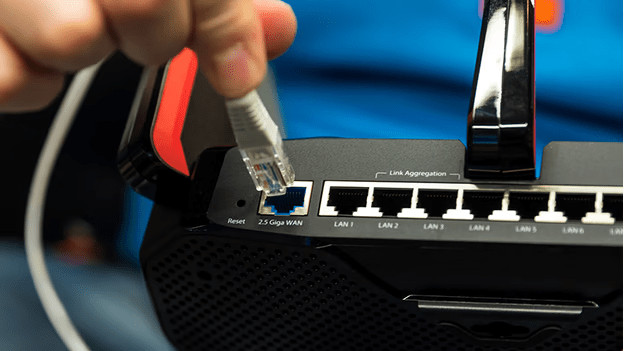
Étape 3 : connectez vos câbles au routeur
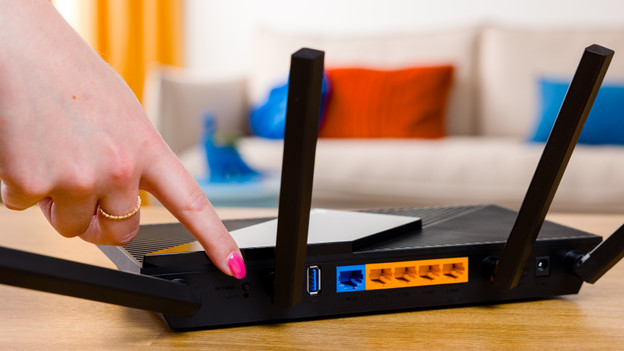
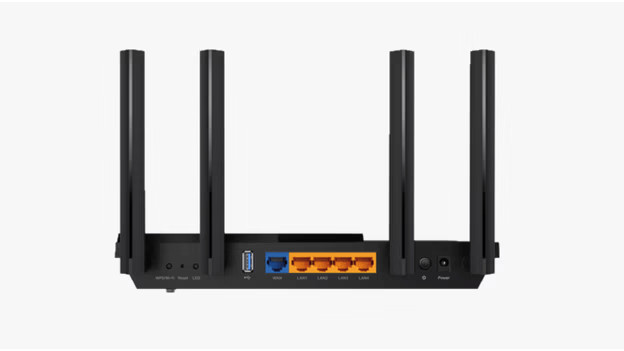
Accrochez votre routeur au mur ou placez-le au sol avec les antennes vers le haut. Branchez ensuite le câble Ethernet venant de votre modem ou du mur au port WAN de votre routeur. Il s'agit du port Ethernet orange. Redémarrez ensuite votre modem et branchez l'adaptateur d'alimentation sur votre routeur. Attendez quelques minutes jusqu'à ce que le voyant d'alimentation reste allumé.
Étape 4 : vérifiez les témoins lumineux de votre routeur
Le voyant d'alimentation est maintenant allumé. À droite de ce voyant, vous verrez trois autres voyants qui devraient également rester allumés. Si les voyants 2,4 GHz et 5 GHz restent éteints, appuyez sur le bouton WPS et maintenez-le enfoncé pendant 5 secondes. Le dernier voyant indique si la connexion avec votre modem est bonne. Si ce voyant reste orange, aucune donnée n'est transmise par votre modem. Dans ce cas, contactez votre fournisseur.
Étape 5 : connectez-vous à votre routeur et configurez votre réseau
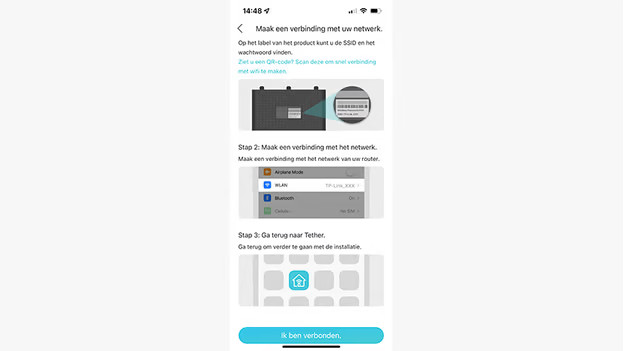
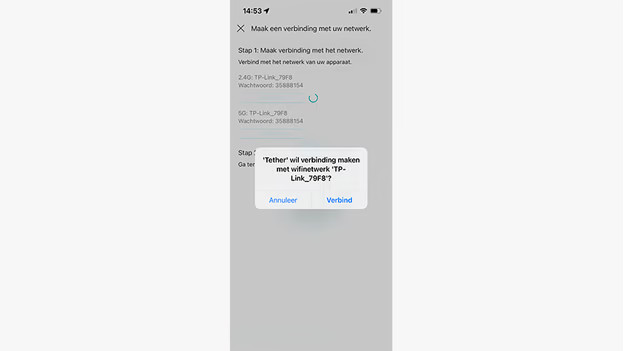
Vous devez maintenant jumeler votre premier appareil avec votre routeur afin de pouvoir le configurer. Pour ce faire, téléchargez l'appli Tether depuis l'App Store ou via Google Play. Dans cette appli, appuyez sur le bouton « + » puis sélectionnez « routeur » et enfin « routeur sans fil ». Suivez ensuite les instructions. Il est également possible d'utiliser un navigateur web. Dans ce cas, connectez votre appareil à l'aide d'un câble réseau ou choisissez le nom de votre routeur dans vos paramètres wifi. Vous trouverez le nom de votre routeur sur l'autocollant situé sous votre routeur. Ensuite, allez à l'adresse tplinkwifi.net, créez un compte et suivez les instructions. Après cela, il vous suffira d'entrer le nom de votre wifi et votre mot de passe pour connecter d'autres appareils.
Étape 6 : réinitialisez votre routeur si l'installation échoue
Vous ne parvenez toujours pas à établir une connexion sans fil entre votre appareil et votre routeur ? Alors, connectez votre appareil à l'aide d'un câble réseau à l'un des ports LAN de votre Archer. Vérifiez également si les 4 premiers voyants de votre routeur restent bien allumés. Dans ce cas, vous pouvez réinitialiser votre routeur à l'aide du bouton de réinitialisation. Ce bouton est situé à l'arrière de votre routeur, juste en dessous du bouton WPS.
Article de Daniel
Spécialiste Routeur.