Geschreven door Megan
Bijgewerkt op
9 juli 2025
·
06.50
Hoe installeer je de Samsung Kids Mode?
Wanneer je een Samsung tablet hebt, gebruikt je kind het apparaat op een veilige manier dankzij Samsung Kids Mode. Met deze modus stel je tijdslimieten in en kies je welke apps toegankelijk zijn. In dit artikel leggen wij uit hoe je deze modus instelt. Zo maak je van je Samsung een kindertablet.
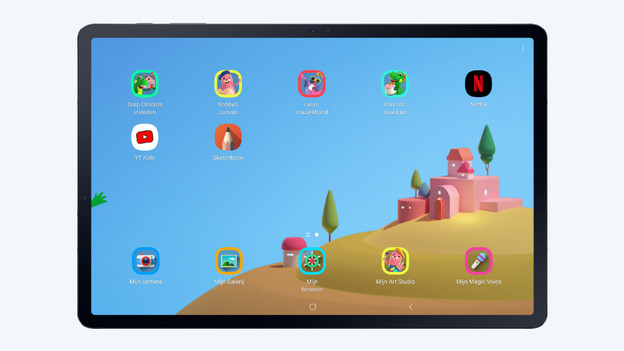
Samsung Kids Mode installeren in 3 stappen
Volg onderstaande stappen en stel Samsung Kids Mode in:
- Voeg Kids Mode toe aan je apps
- Installeer Samsung Kids
- Stel ouderlijk toezicht in
Stap 1: voeg Kids Mode toe aan de beschikbare apps
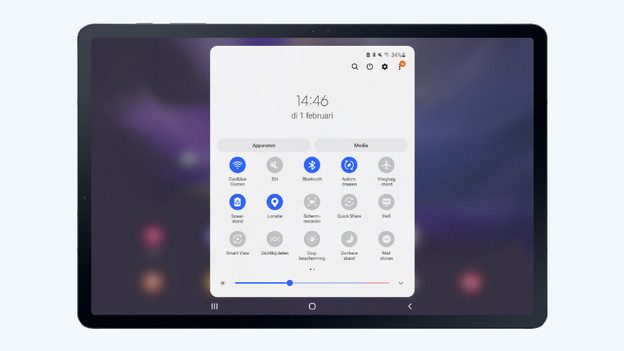
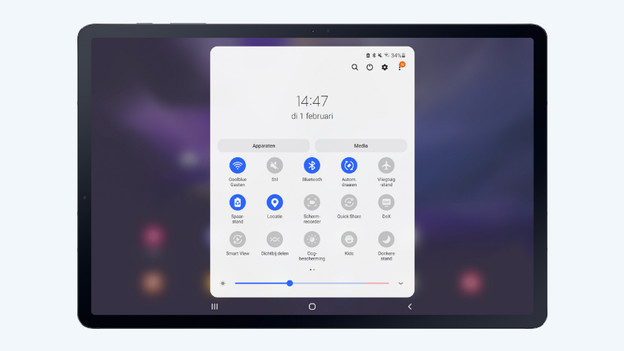
Zie je het icoon van ‘Kids’ niet in het Quick Panel?
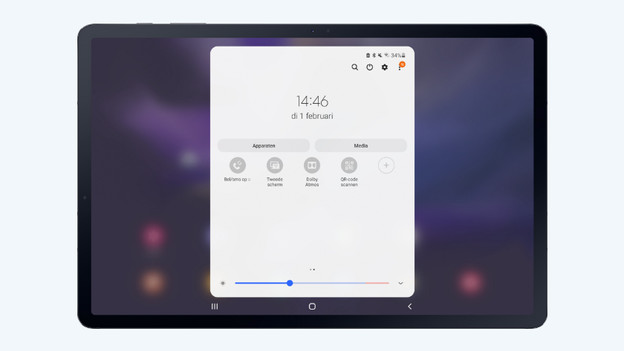
- Ga naar het tweede menu van het Quick Panel.
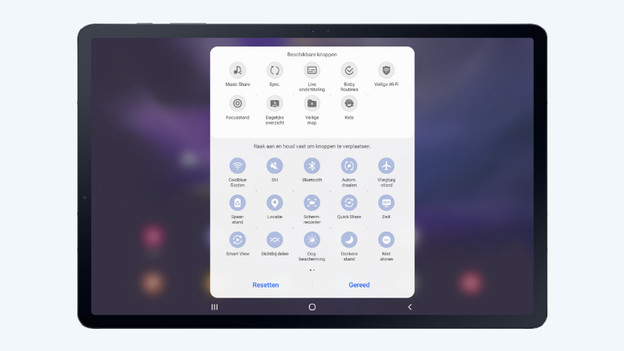
- Klik op het plusje, je ziet ‘Beschikbare icons’.
- Sleep het icon ‘Kids’ naar beneden en voeg hem toe aan het Quick Panel. Je kiest zelf waar je het icon plaatst.
Op sommige tablets is Samsung Kids al geïnstalleerd. Je vindt de app dan tussen de apps in het menu.
- Swipe naar beneden op de homescreen van je Samsung tablet.
- Klik op ‘Samsung Kids’ in het Quick Panel.
Swipe naar beneden op het homescreen.
Swipe naar het tweede menu en druk op het plusje.
Sleep het icon 'Kids' naar beneden en voeg toe.
Klik op 'Kids' in het Quick Panel.
Stap 2: installeer Samsung Kids
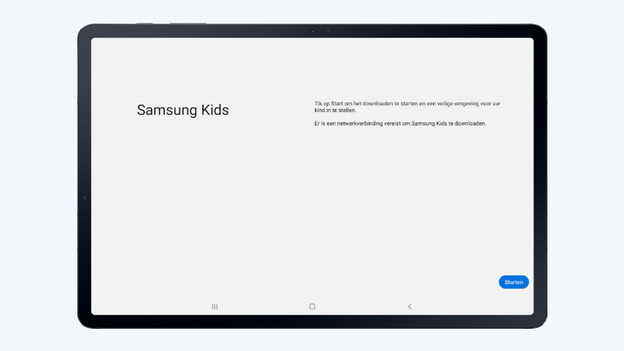
- Klik op ‘Kids’ in het Quick Panel. De Samsung Kids opent.
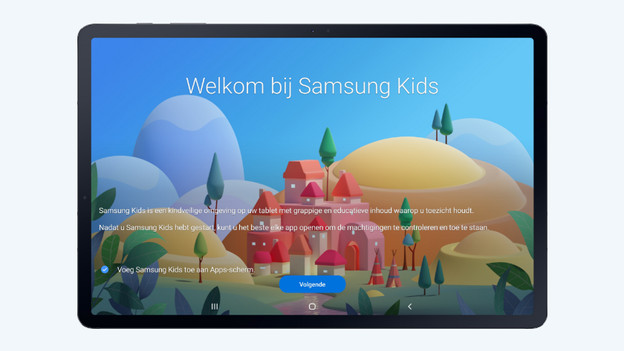
- Klik rechtsonder in het scherm op ‘Starten’. Wil je dat het icoon tussen je apps staat in het menu van je apparaat? Zorg dan dat het vinkje aanstaat bij ‘Voeg Samsung Kids toe aan Apps-scherm.’
- Klik op 'Volgende'. De app wordt geïnstalleerd.
Klik op 'Starten'.
Zorg dat het vinkje aan staat als je de app in je menu wilt.
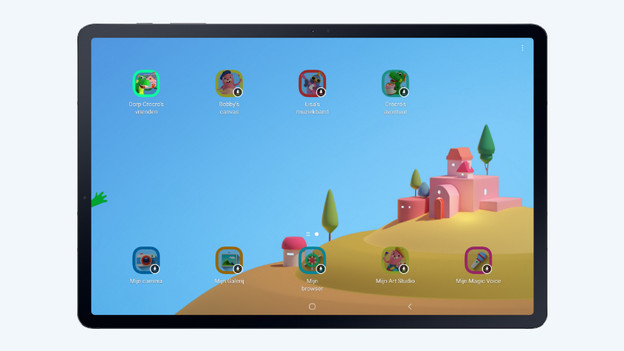
De app wordt geïnstalleerd. Klik op een icoon om de content te downloaden.
Stap 3: stel ouderlijk toezicht in
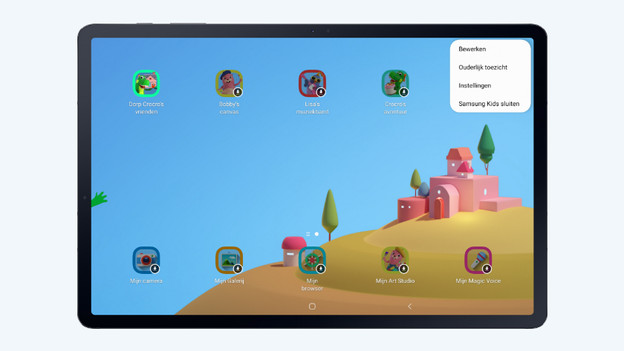
- Open de Samsung Kids app. Klik rechtsboven op de 3 puntjes.
- Klik op ‘Ouderlijk toezicht’. Je wordt gevraagd om de pincode. Deze is hetzelfde als waarmee je het apparaat ontgrendelt.
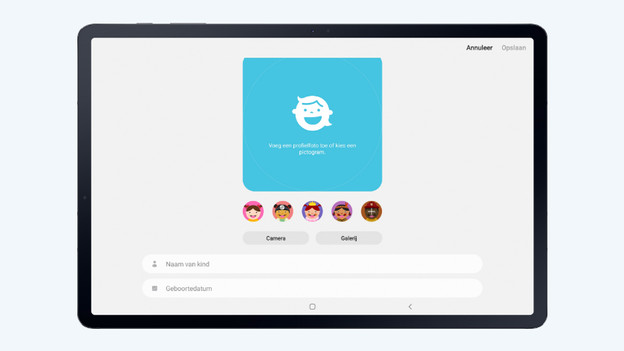
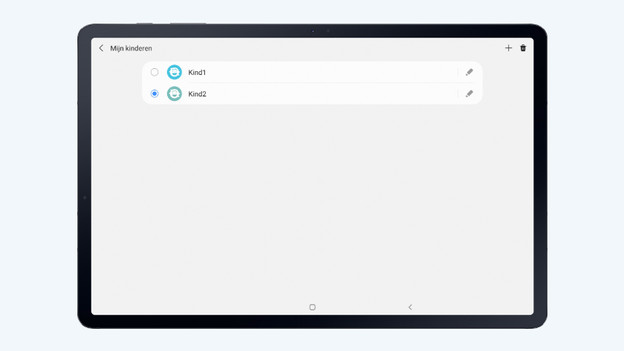
- Klik bovenaan op ‘Profiel instellen’. Als je meerdere kinderen hebt, stel dan meerdere profielen in. Zo stel je voor elk kind tijdslimieten en toegang tot apps in.
Zonder code kan je kind de app niet sluiten. Hierdoor houd je controle over wat je kinderen doen wanneer je niet over hun schouders meekijkt. Nog een laatste tip: zorg ervoor dat je tablet tegen een stootje kan met een kinderhoes.
Open de app. Klik rechtsboven op de drie puntjes.
Klik op 'Ouderlijk toezicht'.
Vul de gegevens van je kind in.
Maak aparte profielen voor elk kind.
Open de kids app en profiel voor je kind en laat ze hun gang gaan.
Artikel van Megan
Tablet specialist.