Geschreven door Jelle
Bijgewerkt op
9 juli 2025
·
07.09
Hoe schoon je jouw Mac op?
Als je jouw Mac al wat langer gebruikt, kan deze trager worden. Ongemerkt loopt je schijf vol met ongebruikte bestanden, waardoor je Mac snelheid verliest. Je Mac opschonen helpt in dat geval. We leggen je hier uit wat jij kunt doen om je Apple desktop of MacBook op te schonen. Zo draait je oude vertrouwde Mac weer als nieuw.
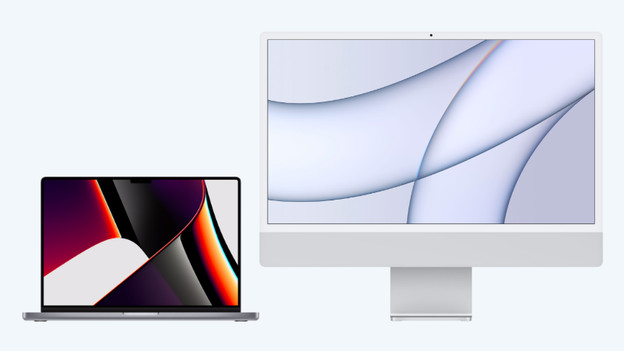
Aan de slag met Apple Mac opschonen
Om je iMac, Apple desktop of MacBook op te schonen kun je verschillende dingen doen. Dus pak een bak koffie of thee, want het is tijd voor een grote schoonmaak. We behandelen de volgende tips:
- Tip 1. Verwijder onnodige apps
- Tip 2. Verwijder downloads
- Tip 3. Leeg de Prullenmand
- Tip 4. Leeg het cache geheugen
Verwijder onnodige apps
Ongebruikte apps nemen zonder dat je het door hebt veel ruimte in beslag. Hierdoor wordt je Mac trager. Tijd dus om deze onnodige programma's te verwijderen.
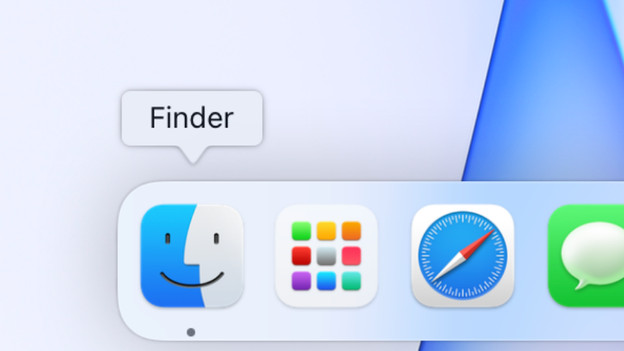
- Klik in het Dock op de Finder.
- Kies nu in de linkernavigatie voor Apps of Programma's.
- Zoek in dit venster naar apps die je niet meer gebruikt.
- Verwijder deze apps door het icoon naar de Prullenmand in het Dock te slepen.
Klik op de finder
Sleep het icoon naar de Prullenmand

Verwijder downloads
Op je Mac download je regelmatig bestanden. Alle bestanden die je downloadt, worden door je Mac in een tijdelijke map geplaatst. Bestanden die je alleen bekijkt blijven in deze map staan. Je kunt eenvoudig instellen hoe vaak deze map met tijdelijke downloads geleegd moet worden:
- Open Safari.
- Klik in de menubalk bovenin het scherm op Safari en dan op Voorkeuren.
- Kies het tabblad Algemeen.
- Kies bij de optie Wis downloadlijst hoe vaak de map automatisch geleegd mag worden.
Klik op voorkeuren
Kies hoe vaak de map geleegd moet worden


Leeg het cache geheugen
Je internetbrowser slaat in het cache geheugen tijdelijke bestanden op. Het is verstandig om deze zo nu en dan te legen. Je verwijdert de bestanden als volgt:
- Open Safari.
- Klik in de menubalk bovenin het scherm op Safari en dan op Voorkeuren.
- Kies het tabblad privacy.
- Klik op Beheer websitegegevens.
- Klik nu op Verwijder alles en Verwijder nu.
Je cache geheugen is nu geleegd. Zodra je weer gaat surfen worden er opnieuw tijdelijke bestanden opgeslagen. Het is dus slim om deze eens in de zoveel tijd te verwijderen.
Klik op voorkeuren
Klik op Beheer websitegegevens
Klik op Verwijder nu


Leeg de Prullenmand
Nu je alle onnodige apps en bestanden hebt verwijderd, is het tijd om de Prullenmand te legen. Dat heb je zo geregeld:
- Klik in het Dock op het pictogram van de Prullenmand.
- Klik op Leeg in het venster dat nu verschijnt en kies dan Leeg prullenmand.
Artikel van Jelle
Apple specialist.