Geschreven door Giovanni
Bijgewerkt op
20 juli 2023
·
15.27
Hoe zorg je voor kabelmanagement in je computerbehuizing?
Je hebt een nieuwe computerbehuizing en nu ga je jouw componenten inbouwen. Bij het bouwen van je pc is het belangrijk dat je de kabels goed wegwerkt, zodat ze niet tegen bewegende onderdelen aankomen. In dit artikel leggen we uit hoe je zorgt voor goed kabelmanagement in je computerbehuizing.
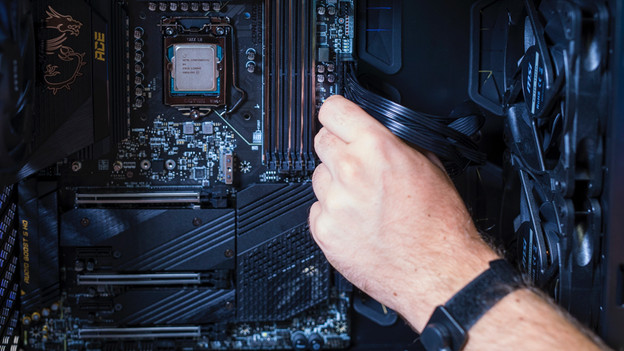
Kabelmanagement aanleggen in 3 stappen
Door de kabels goed weg te werken in je computerbehuizing, voorkom je schade aan je componenten. Volg deze 3 stappen om voor goed kabelmanagement te zorgen in je pc:
Stap 1. Leg de kabels in een zo kort mogelijke route
Stap 2a. Vorm een kabelboom met klittenband
Stap 2b. Vorm een kabelboom met kabelbinders
Stap 3. Controleer of de kabels geen bewegend onderdeel blokkeren
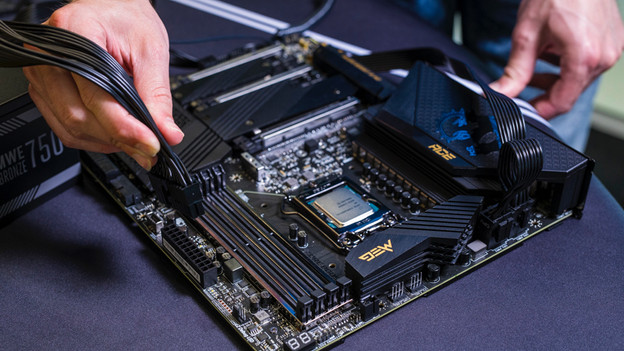
Stap 1: leg de kabels in een zo kort mogelijke route
Plaats eerst je componenten op het moederbord in de behuizing. Daarna leg je de kabels in een zo kort mogelijke route. Voorkom dat de kabels van componenten naar de voeding over je hele moederbord liggen. Laat daarbij zoveel mogelijk kabels in dezelfde route naar de computervoeding lopen. Heeft je moederbord een kabelgoot? Gebruik die dan voor het wegwerken van de kabels.
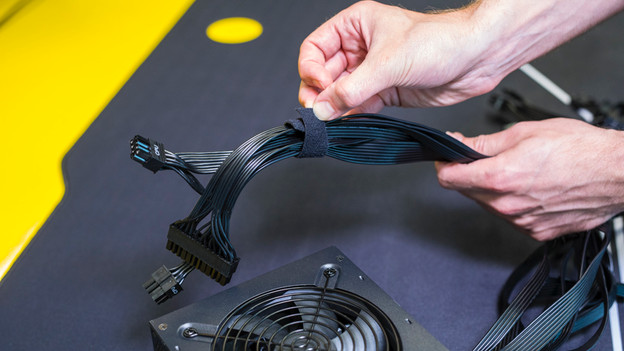
Stap 2a: vorm een kabelboom met klittenband
Heb jij bij jouw moederbord, componenten of computerbehuizing geen klittenband gekregen? Ga dan naar stap 2b.
Nadat je al jouw kabels in een route gelegd hebt, bind je de kabels bij elkaar met klittenband. Vorm een kabelboom, waarbij geen kabels uitsteken uit de boom. Breng op meerdere plaatsen klitteband aan voor een stevige kabelboom.
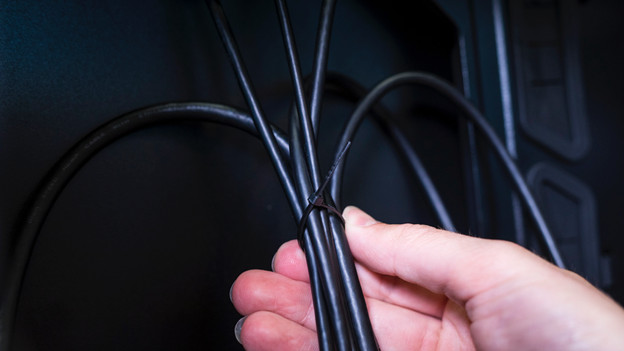
Stap 2b: vorm een kabelboom met kabelbinders
Heb jij bij jouw moederbord, componenten of computerbehuizing wel klittenband gekregen? Ga dan door naar stap 3.
Nadat je al jouw kabels in een route gelegd hebt, bind je de kabels bij elkaar met kabelbinders. Kabelbinders zijn verkrijgbaar bij bijna iedere doe-het-zelfzaak. Vorm een kabelboom, waarbij geen kabels uitsteken uit de boom. Breng op meerdere plaatsen kabelbinders aan voor een stevige kabelboom.
Stap 3: controleer de kabels
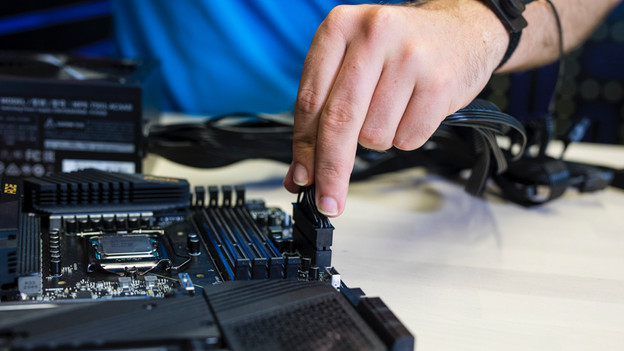
Wanneer jouw kabelboom in een zo kort mogelijke route langs je componenten ligt, zet je de computerbehuizing in elkaar. Plaats de pc rechtop, zoals je hem ook gaat gebruiken. Controleer of de kabels geen bewegende onderdelen blokkeren. Hindert jouw kabelboom geen ventilator of ander bewegend onderdeel? Dan heb je jouw kabelmanagement goed aangelegd.
Artikel van Giovanni
Gaming specialist.