
Geschreven door Daniël
Bijgewerkt op
13 februari 2024
·
09.33
Hoe installeer je een TP-Link mifi router?
Het instellen van een TP-Link mifi router kan moeilijk zijn. In dit artikel vertellen we je in 7 stappen hoe je dit doet. Je hebt hiervoor een datasimkaart nodig. Het installeren en instellen duurt ongeveer 10 minuten. Daarna ga je mobiel online.
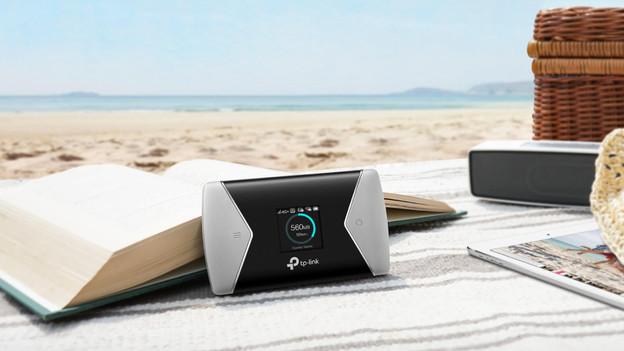
TP-Link mifi router installeren in 7 stappen
In dit artikel leggen we je uit hoe je jouw TP-Link mifi router installeert. Volg deze 7 stappen en je gaat snel overal online.
- Plaats de simkaart
- Schakel de router in
- Start de installatie
- Vul de instellingen in
- Geef de wifi instellingen op
- Maak verbinding met internet
- Stel de datalimiet in
Stap 1: Plaats de simkaart
De simkaart plaats je bij een TP-Link mifi router onder de batterij. Verwijder hiervoor het klepje aan de achterkant van je mobiele wifi router. Vervolgens haal je de batterij uit de router. Je plaatst nu de simkaart. Na het plaatsen doe je de batterij terug en bevestig je het klepje.
Stap 2: Schakel de mifi router in
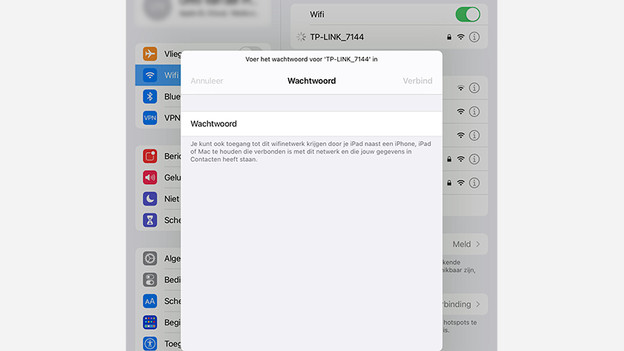
Je schakelt nu de mifi router in. Zorg ervoor dat de batterij volledig opgeladen is voor je dit doet. Na het inschakelen zie je op het scherm al wat informatie staan. Je maakt nu eerst verbinding met je mifi router. Hiervoor ga je naar naar wifi instellingen op je apparaat. Onder op de mifi router of onder het batterijklepje vind je de netwerknaam en het wachtwoord. Voer deze in om verbinding te maken.
Stap 3: Installatie starten
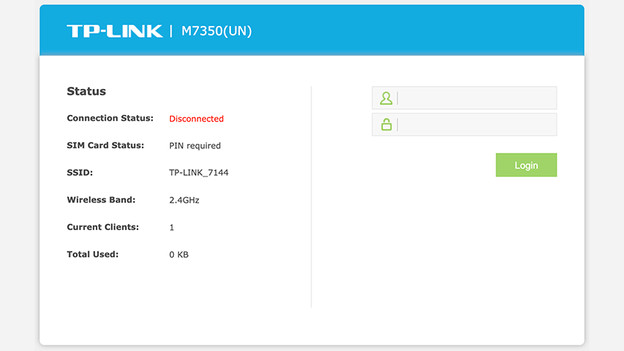
Nu je verbinding hebt, is het tijd om de mifi router in te stellen. Open hiervoor een browser als Safari of Chrome. In de adresbalk vul je tplinkmifi.net in. Druk nu op enter. Je ziet een inlogscherm, hier vul je ‘admin’ als gebruikersnaam en wachtwoord in. Druk op enter om in te loggen. In het volgende scherm vul je de pincode van je simkaart in. Deze heb je gekregen van je mobiele provider.
Stap 4: Mobiele instellingen
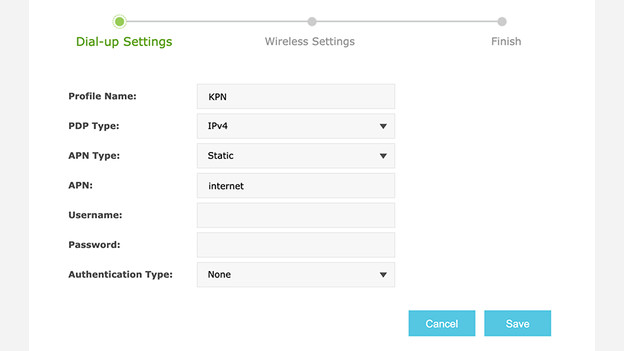
Na deze basisinstellingen start de TP-Link mifi router een installatie wizard. Om verbinding te maken, heb je gegevens nodig van je mobiele provider. Je vindt deze op internet door te zoeken op APN in combinatie met de naam van je mobiele aanbieder. Lukt dit niet? Bel dan met je provider om de gegevens te achterhalen. Druk op 'create' en voer de gegevens in. Hierna klik je op 'save' om deze op te slaan en op 'next' om door te gaan.
Stap 5: Wifi instellingen
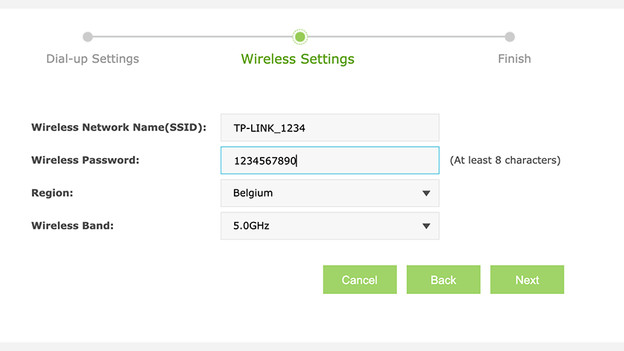
In het volgende scherm pas je de wifi instellingen aan. Hier vul je de netwerknaam en een wachtwoord in. Onthoud deze goed, want je hebt ze nodig om verbinding te maken. Het aanpassen van deze gegevens is niet verplicht. We adviseren je dit te doen. Zo bescherm je jouw mifi router beter. Je drukt op 'next' om de instellingen op te slaan. Hierna zie je een overzicht van de door jou gemaakte instellingen. Druk op 'finish' om de wizard af te sluiten.
Stap 6: Verbinden met mobiel internet
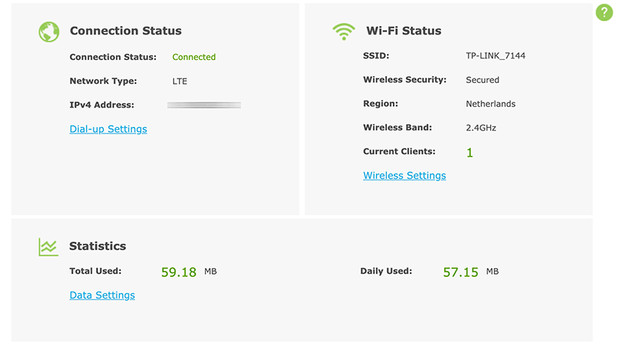
Je maakt eerst verbinding met het wifi netwerk dat je net hebt ingesteld. Dit doe je via wifi instellingen op jouw apparaat. Hierna kun je op internet via de mifi router van TP-Link. Test dit door een browser als Chrome of Safari te openen. Surf nu naar je favoriete website. Werkt dit nog niet? Dan moet je provider mogelijk nog iets activeren. Neem contact op met je aanbieder om dit te controleren.
Stap 7: Databundel instellen
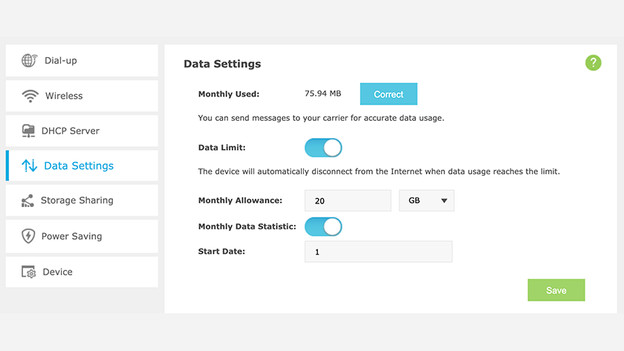
In de laatste stap stellen we je databundel in. Hiervoor surf je naar tplinkmifi.net. Vul hier je ingestelde gebruikersnaam en wachtwoord in. In het volgende scherm klik je onderaan op 'data settings'. Schakel 'data limit' in om het aantal gigabytes in je bundel op te geven. Klik op 'monthly data statistic' als het om een maandelijkse bundel gaat. Onder ‘start date’ vul je de dag in dat je abonnement is ingegaan. Tot slot druk je op 'save'. Je weet nu precies hoeveel data je nog over hebt.
Artikel van Daniël
Router specialist.