Geschreven door Giorgos
Bijgewerkt op
23 december 2025
·
12.20
Hoe zet je data van je Windows pc op je Synology NAS?
Wanneer je een Synology NAS met je Windows pc wilt gebruiken, moet je deze eerst met elkaar verbinden. Hiervoor voeg je de NAS toe aan Windows Verkenner. Hiermee benader je alle bestanden die je op de NAS bewaart, waar je ook bent. In dit artikel leggen wij je uit hoe je jouw Synology NAS aan je Windows pc koppelt.
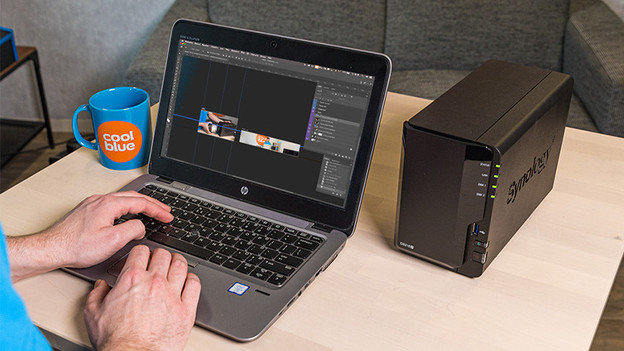
Synology NAS met Windows computer verbinden in 3 stappen
Je verbindt een Synology NAS gemakkelijk met je Windows computer. Om je zo goed mogelijk te helpen, zetten we alle stappen op een rij.
- Stap 1. Bereid je pc voor
- Stap 2. Schakel SMB in en maak een gedeelde map
- Stap 3. Verbind je NAS en Windows computer
Stap 1: bereid je pc en NAS voor
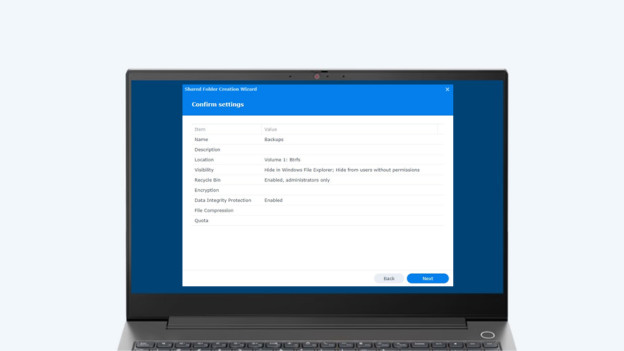
Voor je de NAS verbindt met je Windows pc, bereid je een paar dingen voor. Sluit je Windows computer aan op hetzelfde netwerk als de NAS. Ga daarna naar de webpagina van DSM Customer Portal. Hierdoor weet je of je toegang hebt tot het DSM van je Synology NAS. Controleer de namen van je NAS en het aangemaakte volume. Deze heb je straks nodig voor het maken van de gedeelde map. Schrijf deze namen op of onthoud ze. Open nu het DSM van je NAS.
Stap 2: schakel SMB in en maak een gedeelde map
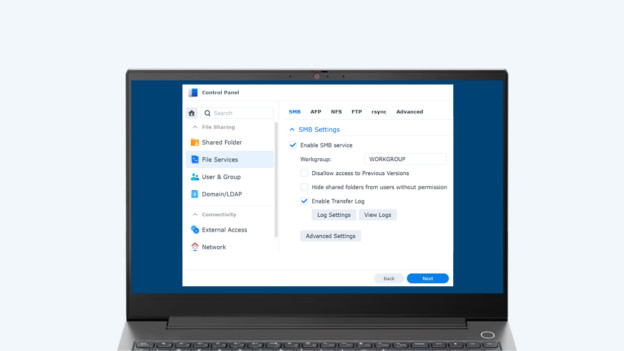
Open de DSM van je Synology NAS op je pc. Open 'Control Panel' en ga naar 'File Services'. Vink in het eerste scherm 'Schakel SMB Services in' aan en klik op 'Toepassen'. Ga nu terug naar 'Control Panel' en maak een gedeelde map aan via het linkermenu. Zorg ervoor dat je deze gedeelde map op dezelfde schijf aanmaakt die je wilt gebruiken met je Windows computer.
Stap 3: verbind je NAS en Windows computer
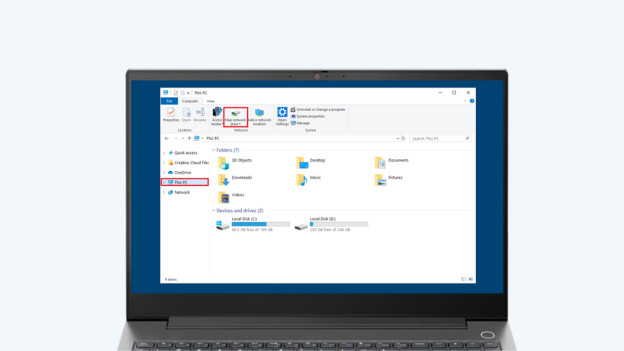
Open Windows Verkenner en ga naar de map 'Deze PC'. Klik hier aan de bovenkant op 'Netwerkstation toewijzen'. Kies een letter die je aan het station wilt geven, zoals B. Voer bij het veld 'Map' 2 backslashes (\) in. Vul hierna de servernaam van je NAS in en sluit dit af met een enkele slash (/). Vul na de slash de naam van je gedeelde map in. Dit ziet er bijvoorbeeld zo uit: '\Diskstation\Volume1/Films' of '\DiskStation/Fotos'. Klik nu op 'Voltooien'. Vul je gebruikersnaam en wachtwoord in en klik op 'Ok'. De map is nu klaar voor gebruik op je Windows computer en staat onder 'Deze PC'.
Artikel van Giorgos
NAS specialist.