Geschreven door Rowan
Bijgewerkt op
23 november 2026
·
14.57
Aan de slag met een 3D printer
Je hebt een 3D printer gekocht, maar je weet niet waar je moet beginnen. Logisch, want een 3D printer is een ingewikkeld apparaat. Zo maak je eerst je ontwerp in een slicer en kies je tussen verschillende print profielen. Wij helpen je in 7 stappen op weg, zodat jij straks de mooiste 3D ontwerpen maakt.
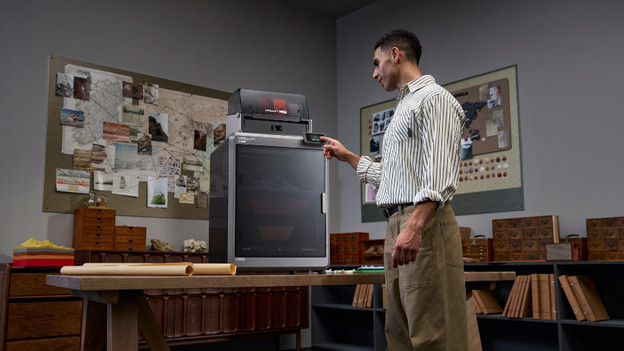
Aan de slag
Voordat je 3D prints maakt, volg je deze 7 belangrijke stappen:
- Stap 1. Maak je ontwerp in een slicer
- Stap 2. Kies het juiste printprofiel
- Stap 3. Kies de wanden en vulling
- Stap 4. Gebruik supports
- Stap 5. Maak het printbed en de printkop schoon
- Stap 6. Controleer de printpreview
- Stap 7. Bekijk het resultaat
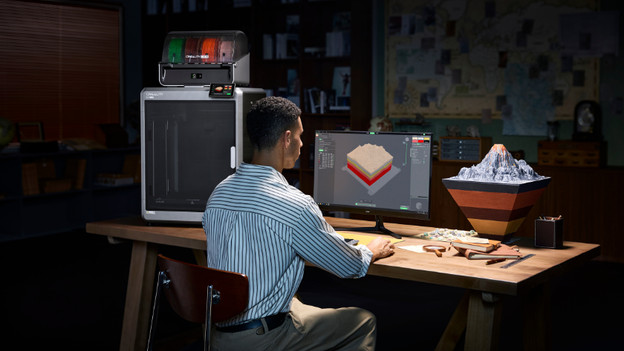
Stap 1: maak je ontwerp in een slicer
Voordat je een print maakt, heb je een digitaal 3D model nodig. 3D printen werkt helaas niet op basis van een foto of andere 2D tekening. Maak zelf een 3D ontwerp in een 3D tekenprogramma of download een ontwerp via websites als Creality Cloud. Kies een bestand in STL of 3MF formaat en upload deze daarna in het programma van je 3D printer, zoals Creality Print. Dit programma heet de slicer. De slicer zet het model om in printlagen en instellingen voor je 3D printer.
Stap 2: kies het juiste printprofiel
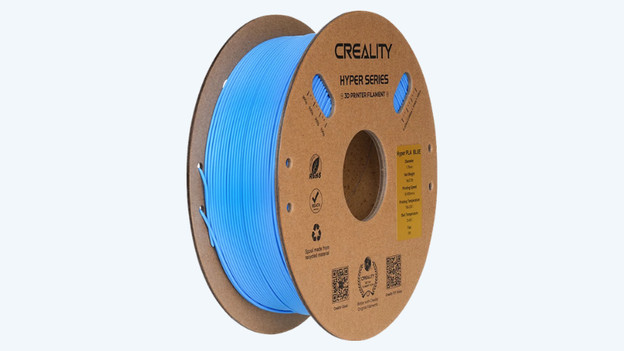
Filament 3D printer: PLA of PETG
Nu je jouw 3D model naar de slicer van je printer hebt verstuurd, stel je het juiste printprofiel in. Bij filament 3D printers gebruik je rollen filament. Voor je eerste ontwerp is PLA of PETG handig. Kies het profiel dat hierbij hoort en de printer regelt automatisch de temperatuur, laaghoogte, printsnelheid en koeling. Je past deze lastige instellingen dus niet zelf aan. Wil je een print toch aanpassen? Maak dan een kopie van dit profiel en verander één instelling tegelijk. Zo ga je gemakkelijk terug.
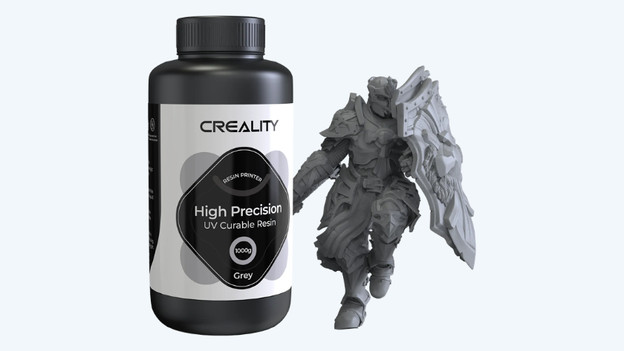
Resin 3D printer: grijze hars
Bij resin 3D printers werkt het ongeveer hetzelfde. Je gebruikt alleen vloeibare hars in plaats van filament. Een resinprofiel bepaalt de laaghoogte, belichtingstijd en lagen van je print. Kies bij resin voor je eerste ontwerp een profiel dat de fabrikant voor jouw printer aanbeveelt. Maak pas daarna een eigen kopie. Bij resin is ook de kleur belangrijk. Zo laat transparante hars veel UV licht door en laat zwarte hars juist weinig licht door. Kies daarom voor je eerste ontwerp voor de kleur grijs.
Stap 3: kies de wanden en vulling
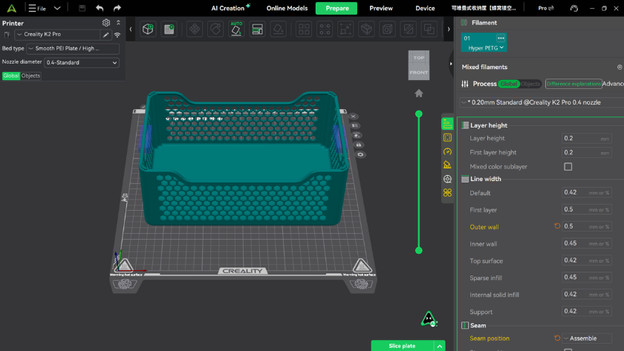
Je print is meestal niet helemaal dicht. De 3D printer maakt eerst wanden aan de buitenkant en vult de binnenkant voor een deel op. Via je slicer zoek je een standaard vulling uit. Wil je een stevig onderdeel maken? Kies dan meer wanden. Dat maakt een print sterker dan alleen extra vulling. De richting waarin je print heeft ook invloed op de kracht van je print. Prints breken het snelst op de laaglijnen. Kantel daarom je model in de slicer, zodat de kracht mét de printlijnen meeloopt en je ze niet zomaar lostrekt.
Stap 4: gebruik supports
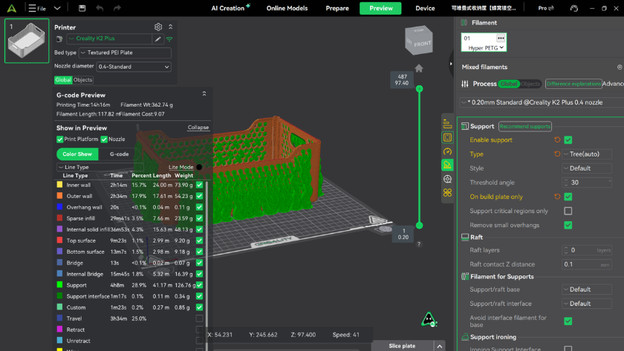
Een 3D printer print natuurlijk niet in de lucht. Heeft je model toch een groot uitstekend deel? Voeg dan supports toe. Dit zijn tijdelijke paaltjes die je na het printen gemakkelijk eraf haalt. Gebruik supports alleen waar ze nodig zijn. Ze laten namelijk altijd wat kleine sporen achter op je ontwerp.
Stap 5a: filament 3D printer
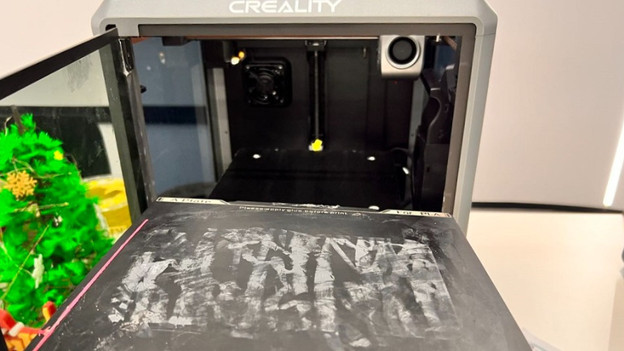
Haal voordat je aan de slag gaat met je 3D printer oude filamentresten, stof en vingerafdrukken van het printbed. Als je dit niet doet, hecht je ontwerp minder goed. Zorg ook dat de printkop schoon is. Verwarm de printkop, zodat je oud filament makkelijk verwijdert en wegveegt. Als het netjes is, doe je het nieuwe filament in de printer. Bewaar filament altijd droog, want vochtig filament zorgt voor printproblemen.
Stap 5b: resin 3D printer
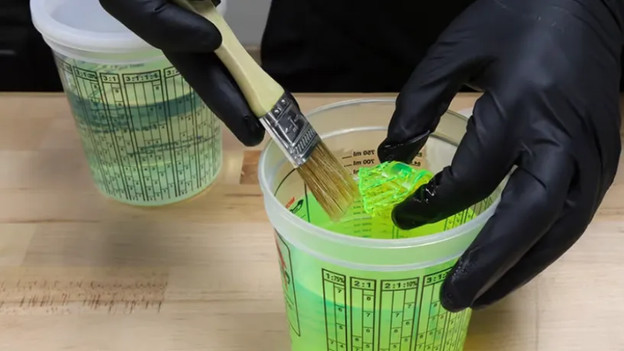
De bouwplaat van je resin 3D printer moet natuurlijk ook schoon zijn. Bij resin printers is dit nog belangrijker, want anders beschadigt of breekt het LCD scherm. Controleer vooraf ook of de vloeistofbak en de folie op de bodem schoon zijn. Schud de hars goed voor het gieten en draag altijd nitril handschoenen. Bewaar harsflessen goed afgesloten, op kamertemperatuur en buiten bereik van licht.
Stap 6: controleer de printpreview
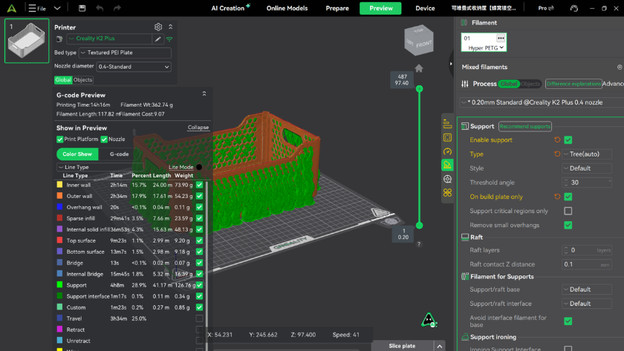
Klik in de slicer op ‘slicen’ en bekijk de preview. Controleer of je model op het printbed staat, niet buiten het printgebied valt en geen gaten heeft. Kijk ook goed waar de printer supports en wanden plaatst.
Stap 7: bekijk het resultaat
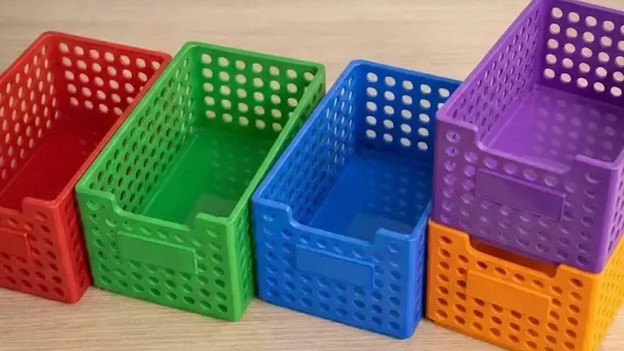
Laat je print afkoelen voordat je hem van het printbed haalt. Haal de supports voorzichtig van je print en werk scherpe randjes weg met een vijl. Geniet van je eerste 3D object!