Geschreven door Evany
Bijgewerkt op
4 juni 2026
·
14.52
Gegevens van je oude iPhone overzetten naar je nieuwe iPhone
Je wilt snel aan de slag met je iPhone. Daarvoor moet je eerst de gegevens van je oude iPhone naar je nieuwe iPhone overzetten. Dat doe je snel en gemakkelijk met je oude iPhone. Heb je die niet meer? Gebruik dan je laptop. Wij leggen uit hoe iPhone gegevens overzetten werkt.
Aan de slag met iPhone gegevens overzetten
Er zijn 3 manieren om je gegevens over te zetten naar je nieuwe iPhone.
- Via je oude iPhone. Dit is het makkelijkst en het snelst.
- Via een iCloud back-up. Dit doe je als je jouw oude toestel niet meer hebt.
- Via je MacBook. Dit kost meer tijd, maar kan handig zijn als je wifi erg traag is.
Is jouw oude toestel geen iPhone, maar een Android smartphone? Dan werkt het net even anders.
Manier 1: alles overzetten vanaf je oude iPhone
- Leg je oude en je nieuwe iPhone naast elkaar.
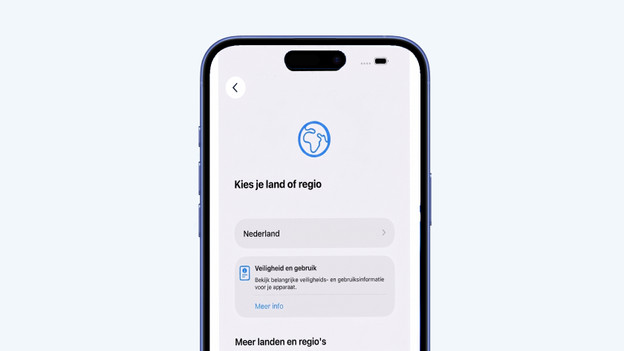
- Kies je land, taal en weergave en druk op Ga door.
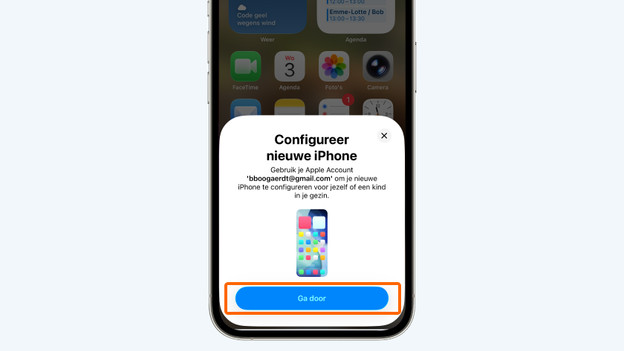
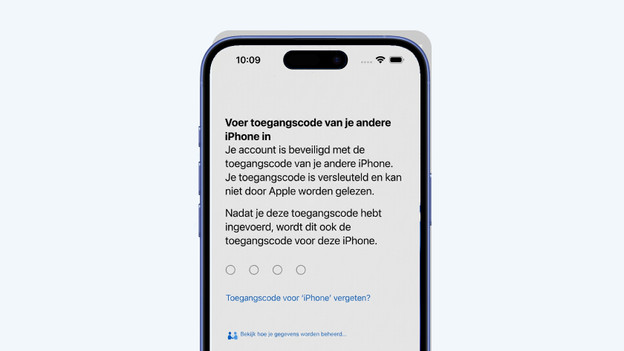
- Je krijgt nu een melding op je oude iPhone. Klik op Ga door en voer je oude pincode in.
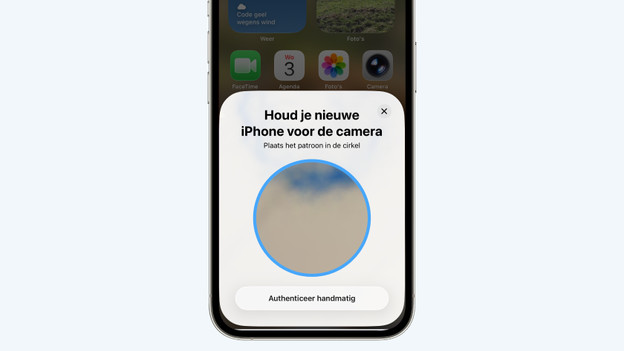
- Je ziet nu een afbeelding op je nieuwe toestel. Richt de camera van je oude iPhone op die afbeelding.
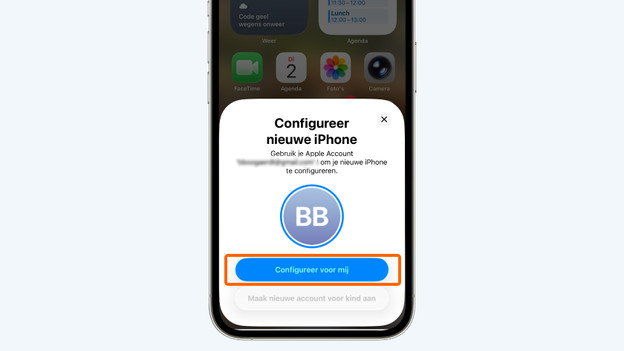
- Pak je oude toestel en klik op Configureer voor mij.
- Pak je nieuwe toestel en bevestig met je oude pincode. Je oude pincode wordt nu ook de pincode voor je nieuwe iPhone.
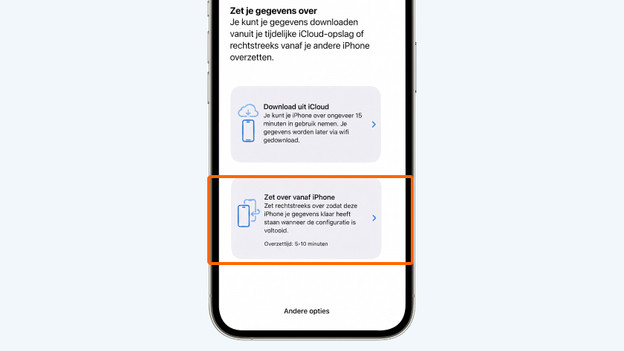
- Ga door met instellen. Als je aankomt bij onderdeel Gegevens instellen, kies je voor Zet over vanaf iPhone.
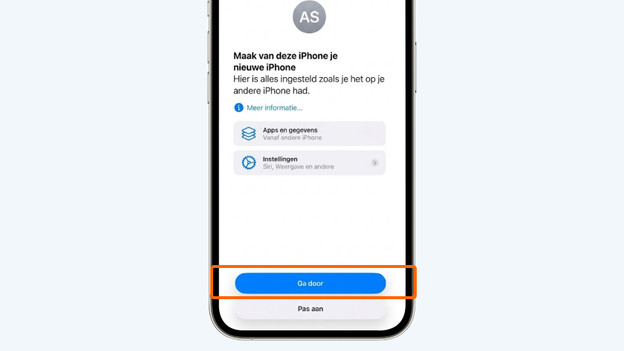
- Klik op Ga door. Je gegevens worden nu op de achtergrond overgezet, terwijl jij verder gaat met het instellen van je iPhone.
Kies je land, taal en weergave
Klik op Ga door
Gebruik de camera van je oude iPhone
Klik op Configureer voor mij
Voer je oude pincode in
Kies voor Zet over vanaf iPhone
Kies voor Ga door
Manier 2: overzetten via iCloud
Heb je jouw oude iPhone niet meer, of krijg je geen bluetooth verbinding met je oude toestel? Dan zet je via een iCloud back-up de meeste gegevens terug, Hoe nieuwer de back-up is, hoe minder gegevens je mist.
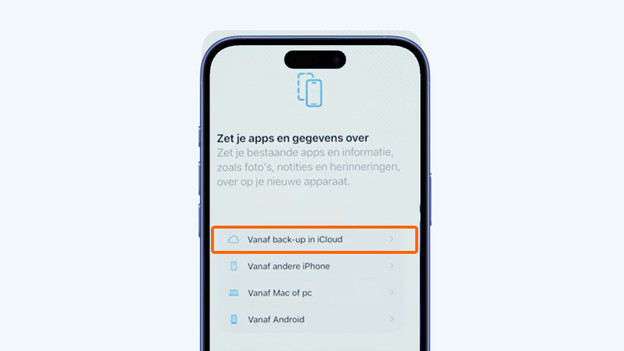
- Zet je nieuwe iPhone aan en volg de stappen tot je bij Zet je apps en gegevens over aankomt.
- Kies hier voor Vanaf back-up in iCloud.
- Kies de nieuwste back-up en log in met je Apple iD.
- Volg de stappen op het scherm en je gegevens worden nu overgezet.
Heb jouw oude iPhone nog? Maak dan eerst een nieuwe back-up, zodat je geen gegevens mist.
Manier 3: overzetten via Finder op je Mac
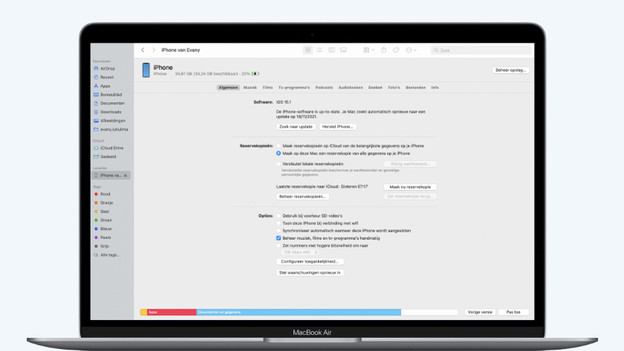
Een Finder reservekopie maken
- Sluit je oude iPhone aan op je MacBook en open Finder.
- In Finder selecteer je je iPhone. Deze vind je links in de navigatie onder 'Locaties'.
- In het tabje Algemeen selecteer je "Maak op deze Mac een back-up"
- Klik vervolgens op Maak nu back-up.
- Wacht nu tot de back-up is gemaakt en koppel daarna je iPhone los.

Je gegevens op je nieuwe iPhone zetten via Mac
- Zet je nieuwe iPhone aan en volg de stappen tot je bij Zet je apps en gegevens over aankomt.
- Kies hier voor Vanaf Mac of pc
- Sluit je nieuwe iPhone aan op je MacBook.
- Selecteer je nieuwe iPhone in Finder.
- Vink Herstel vanaf deze back-up aan en klik op "Ga door".
- Wacht tot de reservekopie is overgezet. Je nieuwe iPhone is klaar voor gebruik.
Artikel van Evany
Apple specialist.