
Geschreven door Job
Bijgewerkt op
8 april 2025
·
07.38
Hoe los je strepen en flikkeringen op het beeldscherm van je monitor op in Windows 11?
Je monitor laat verticale strepen zien of flikkert continu. Gelukkig zijn hier oplossingen voor. Controleer bijvoorbeeld of je driver up-to-date is. Misschien loopt de verversingssnelheid van je monitor niet synchroon met die van je videokaart. Welke oorzaken en oplossingen er zijn, lees je in dit artikel.
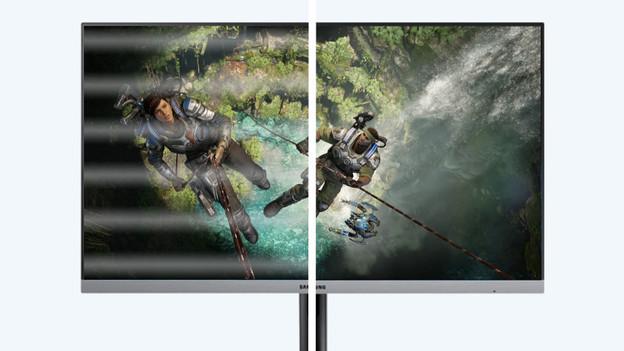
Oorzaken van strepen en flikkeringen op je monitor
Voor je aan een oplossing denkt, moet je eerst de oorzaak weten. Strepen en flikkeringen op je scherm komen meestal door hetzelfde probleem. Daarom zetten we ze op een rijtje:
- Tip 1: update je drivers
- Tip 2: voorkom reststroom
- Tip 3: controleer de kabels
- Tip 4: synchroniseer de verversingssnelheid
- Tip 5: controleer je videokaart
- Tip 6: pas de resolutie aan
- Tip 7: vervang je monitor
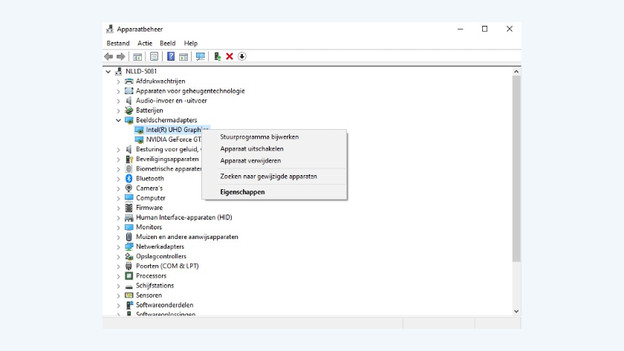
Tip 1: update je drivers
Drivers zorgen ervoor dat Windows communiceert met de hardware van je computer. Het is belangrijk dat je drivers up-to-date zijn, anders kan je beeld er vreemd uitzien. Je updatet de drivers zo:
- Ga naar 'Apparaatbeheer'. Zoek dit op in de zoekbalk of druk op Windows + X.
- Klik op 'Monitors'.
- Dubbelklik op de monitor met het probleem en ga naar het tabje 'Stuurprogramma'.
- Klik op 'Stuurprogramma bijwerken'.
- Kies voor 'Automatisch zoeken naar stuurprogramma's' als je online zoekt naar de nieuwste versie van je driver of 'Op mijn computer naar stuurprogramma's zoeken' als je handmatig een versie van een driver zoekt. Als je geen internetverbinding hebt, gebruik je hiervoor een usb stick of harde schijf.
- Start je computer opnieuw op voor het uitvoeren van de update.

Tip 2: voorkom reststroom
Reststroom is elektriciteit die in je monitor of kabels zit en voor storingen zorgt. Als je pc reststroom naar je beeldscherm stuurt, krijg je last van flikkerende of zwarte beelden. Volg deze stappen voor een oplossing:
- Zet je pc of laptop en monitor uit.
- Haal alle stekkers eruit.
- Druk de aan-uit knop ongeveer 15 tot 20 seconden in, zodat je pc of laptop de reststroom weg leidt.
- Wacht 2 minuten.
- Sluit alles opnieuw aan en start je pc of laptop op.
Zet af en toe je stekkerdoos ook uit nadat je jouw pc of laptop niet meer gebruikt. Zo houden je apparaten geen reststroom vast.

Tip 3: controleer de kabels
Een losse of beschadigde kabel is een van de meest voorkomende oorzaken van flikkerend beeld of strepen. Controller daarom één voor één al je kabels. Werkt dit niet? Dan is je videokabel waarschijnlijk beschadigd. Gebruik een andere kabel van hetzelfde soort, of stop hem in een andere aansluiting. Probeert een DisplayPort kabel als je een HDMI kabel gebruikt. Het kan ook zijn dat de kwaliteit van je HDMI kabel slecht is, waardoor je strepen in beeld krijgt.
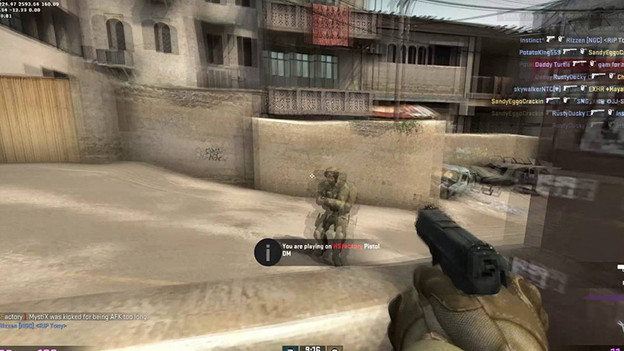
Tip 4: synchroniseer de verversingssnelheid
Als de verversingssnelheid van je monitor niet overeenkomt met die van je videokaart, ontstaat er een flikkerend beeld. Dit noemen we ook stuttering. Voer de volgende stappen uit voor een oplossing:
- Rechtermuisklik op het bureaublad en ga naar 'Beeldscherminstellingen'.
- Scrol naar beneden en klik op 'Geavanceerde beeldinstellingen'.
- Kies het beeldscherm dat problemen heeft en kies bij 'Een nieuwe vernieuwingsfrequentie kiezen' voor het aantal hertz dat je monitor maximaal aankan.
In het onderstaande adviesartikel lees je meer over de stappen die je neemt.

Tip 5: controleer je videokaart
Je videokaart zorgt soms ook voor problemen. Hier zijn een aantal verschillende oorzaken en oplossingen voor.
- De videokaart is niet goed verbonden met het moederbord. Druk deze daarom extra goed aan.
- De drivers van je videokaart zijn niet geüpdatet. Update deze op dezelfde manier als je monitor, of via de site van NVIDIA of AMD.
- Het PCIe slot van je moederbord werkt niet goed. Verplaats de videokaart naar een ander vrij slot.
- Koppel de kabels direct in de videokaart in plaats van het moederbord.
- Download 'Display Driver Uninstaller' voor een reset van je videokaart driver.
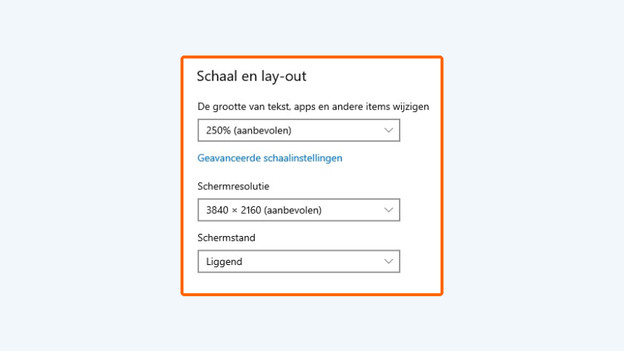
Tip 6: pas de resolutie aan
Als de resolutie van je monitor te hoog of te laag staat, zorgt dit voor problemen. Pas de resolutie daarom aan naar de aanbevolen instelling. Dit doe je zo:
- Rechtermuisklik op je bureaublad en klik op 'Beeldscherminstellingen'.
- Scrol naar 'Beeldschermresolutie'.
- Kies de optie waar '(Aanbevolen)' achter staat.

Tip 7: vervang je monitor
Een defecte monitor is ook een reden waarom je beeldscherm flikkert of strepen laat zien. Als je pc uitstaat en je nog steeds strepen en flikkeringen ziet, weet je dat je monitor kapot is. In dat geval vervang je de monitor of repareer je hem. Open de beeldscherminstellingen via de knoppen op het scherm. Flikkert je monitor nog steeds of zie je strepen? Dan ligt het probleem aan je monitor.
Artikel van Job
Monitoren specialist.
