Geschreven door Kayleigh
Bijgewerkt op
3 juli 2025
·
13.21
Hoe installeer je een HP cartridge?
De cartridge van je HP printer is leeg en je moet deze vervangen. Het vervangen van je inkt gaat gemakkelijk. In dit artikel leggen wij je in 3 stappen uit hoe je een HP cartridge installeert.

HP cartridge installeren in 3 stappen
Je gaat de inkt van je HP printer vervangen. Met de volgende stappen vervang je binnen een handomdraai de cartridges van je printer:
- Stap 1. Open de klep.
- Stap 2. Verwijder de oude cartridge.
- Stap 3. Plaats de nieuwe cartridge.
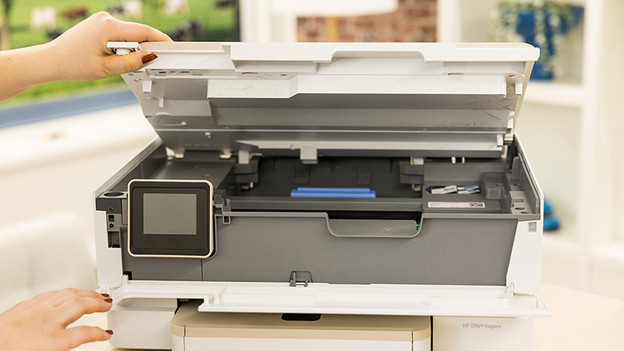
Stap 1: open de klep
Het verschilt per HP printer waar de cartridges zitten. Open de klep van je printer totdat deze vastklikt. Bij sommige modellen komen de cartridges automatisch naar voren. Bij andere printers zitten de cartridges vast links of rechts in de printer. Open de klep van de cartridge ruimte als deze er is.
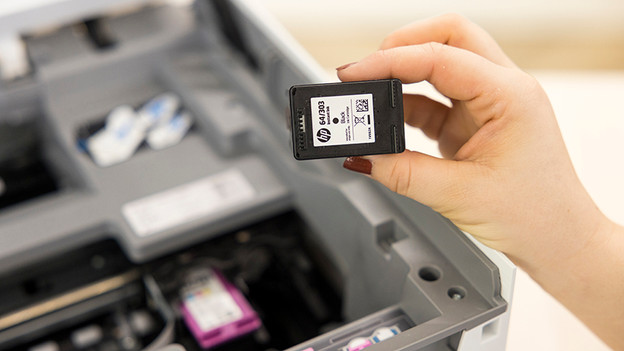
Stap 2: verwijder de oude cartridges
Duw de klep van de cartridge zo ver mogelijk in. Zo ontgrendel je de cartridge. Haal de cartridges één voor één uit de printer. Inkt vlekt op kleding en dit is lastig te verwijderen. Pas daarom goed op dat de cartridge niet lekt tijdens het verwijderen. Gooi de lege cartridges niet zomaar bij het afval. Er kan nog inkt in de cartridges zitten en dit is slecht voor het milieu. In een cartridge met printkop zit zelfs elektronica. Lever je lege cartridges in bij HP of een ander afgiftepunt.

Stap 3: plaats de nieuwe cartridges
Haal de nieuwe cartridges uit de verpakking en verwijder de plastic tape van de cartridge. Raak de koperen contactpunten of spuitmondjes van de cartridge niet aan, zo kun je de cartridge namelijk beschadigen. Pak de cartridge aan de zijkant vast en plaats hem in de cartridgehouder. Let goed op dat je de juiste kleur in de juiste cartridgehouder plaatst. Sluit de deksel van de cartridgehouder en de printer. De cartridges zijn nu geïnstalleerd. De printer draait nog een uitlijningspagina uit. Wacht tot de printer hier klaar mee is voordat je hem uit zet, waarna je printer klaar is voor gebruik.
Artikel van Kayleigh
Printer specialist.