
Geschreven door Rowan
Bijgewerkt op
10 maart 2026
·
13.40
Hoe kies je een HP zakelijke printer?
Ben je op zoek naar een zakelijke HP printer, maar weet je niet welke het beste bij jouw wensen past? In dit artikel leggen we uit waar je op moet letten. We bespreken bijvoorbeeld de verschillende afdruktechnologieën en de functies waarmee je tijd en ruimte bespaart. Zo kies je gemakkelijk de HP printer die het beste bij jouw gebruik past.
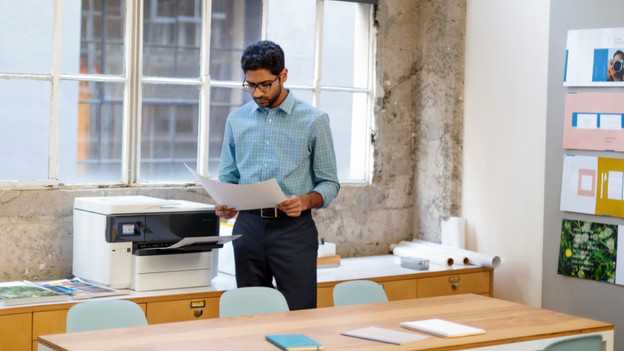
HP zakelijke printer kiezen
Beantwoord deze vragen en vind de beste HP zakelijke printer voor jou.
- Hoe wil je jouw documenten het beste printen?
- Wil je tijd en ruimte besparen bij het printen?
- Print je ook afbeeldingen en grafieken?
- Wil je grotere documenten en posters printen?
- Bespaar je graag papier?
- Scan je vaak meerdere documenten?
- Wil je sneller grote stapels dubbelzijdige documenten scannen?
- Wil je grote documenten snel in handen hebben?
- Hoeveel ruimte wil je besparen met je printer?
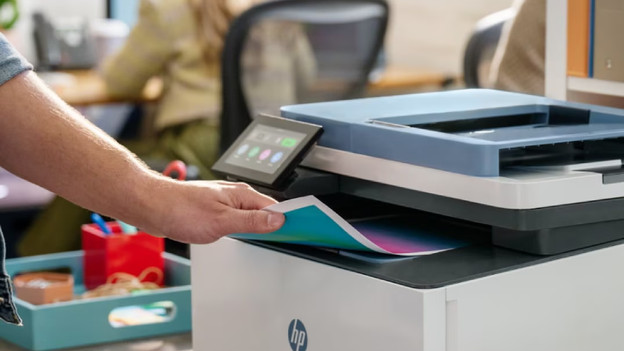
Hoe wil je jouw documenten het beste printen?
Je kiest bij zakelijke HP printers uit 3 soorten afdruktechnologie. Deze bepalen hoe jij je documenten print. Print je vooral scherpe afbeeldingen of foto’s? Dan kies je voor een inkjetprinter. Wil je besparen op je printkosten en vaak kleurendocumenten printen? Dan past een inkttank printer beter. Print je vooral tekstdocumenten met grafieken en tabellen? Dan werkt een laserprinter het beste voor jou. Zo kies je de printer die past bij jouw gebruik.
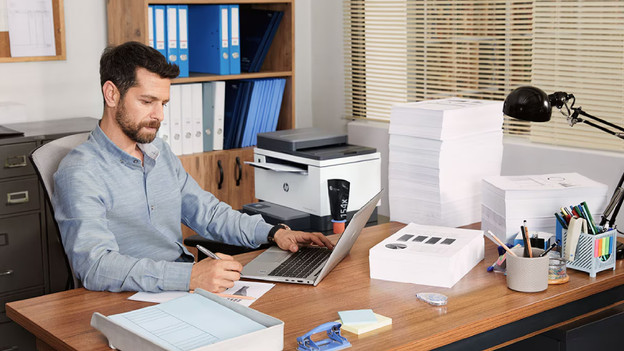
Wil je tijd en ruimte besparen bij het printen?
Je kiest uit 2 soorten printers: all-in-one en single function. Met een all-in-one printer print, scan en kopieer je jouw documenten. Je bespaart hierdoor tijd, geld en ruimte, omdat je geen aparte scanner of kopieermachine nodig hebt. Kies je voor een single function printer, dan druk je alleen documenten af. Je scant of kopieert dan niet, waardoor je extra apparaten nodig hebt voor deze taken.
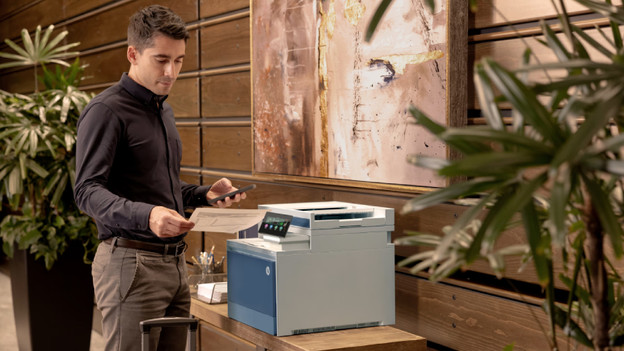
Print je ook afbeeldingen en grafieken?
Print je alleen tekst, dan kies je het beste voor een zwart-wit printer. Je print hiermee al je documenten alleen in zwart-wit, waardoor je geen kleurenafdrukken maakt. Wil je naast tekst ook grafieken, tabellen of afbeeldingen afdrukken? Kies dan voor een kleurenprinter. Je print hiermee ook in kleur, zodat je kleurrijke afbeeldingen of grafieken op papier zet. Hiervoor heb je wel meerdere cartridges of toners nodig.

Wil je grotere documenten en posters printen?
Het maximale afdrukformaat bepaalt hoe groot het papier is waarop je print. Je kiest dit formaat, omdat niet elke printer op elk formaat print. Met een A3 printer print en scan je naast het standaard A4 formaat ook op A3 papier. Hierdoor maak je eenvoudig posters, placemats en blauwdrukken. Kies je voor A4, dan print je alleen op het standaard formaat voor documenten, waardoor je geen grotere prints maakt.
Bespaar je graag papier?
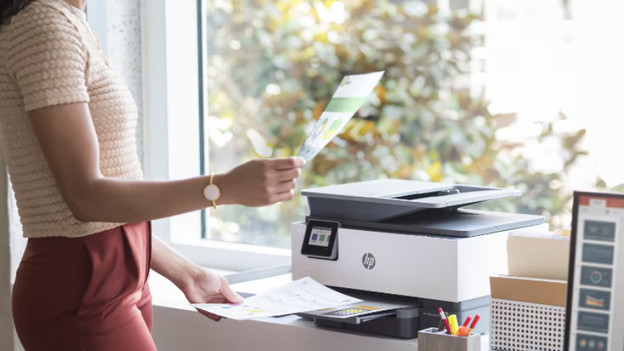
Met automatisch dubbelzijdig afdrukken print je direct op beide kanten van jouw vel. Je bespaart hierdoor veel papier. De printer draait het papier zelf om, zodat je aan beide kanten tekst krijgt. Kies je voor een printer zonder deze functie, dan bedruk je maar één kant van het papier. Je gebruikt daardoor dubbel zoveel papier. Zo maak je met automatisch dubbelzijdig afdrukken een duurzame en zuinige keuze.

Scan je vaak meerdere documenten?
Scan of kopieer je vaak? Kies dan voor een printer met automatische documentinvoer. Met deze functie scan of kopieer je meerdere vellen papier automatisch achter elkaar, zodat je tijd en handmatig werk bespaart. Je legt een stapel papier in de invoer en de printer verwerkt elk vel één voor één. Zonder automatische documentinvoer moet je elk vel handmatig plaatsen, waardoor je veel tijd en moeite kwijt bent bij grotere documenten.
Wil je sneller grote stapels dubbelzijdige documenten scannen?
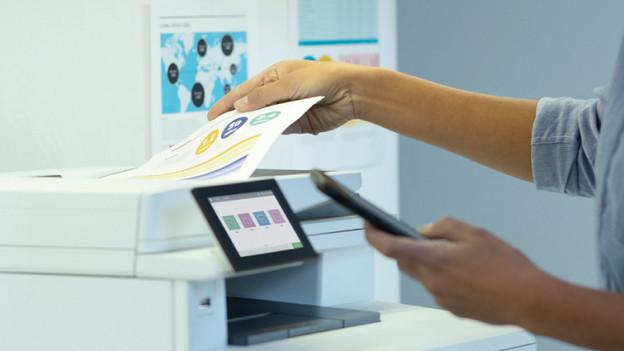
Scan je vaak dubbelzijdige documenten in? Kies dan voor een printer met automatisch dubbelzijdig scannen. Je legt je stapel papier in de automatische documentinvoer en de printer scant beide kanten van elk vel. Je bespaart hierdoor veel tijd en hoeft niet zelf elk vel om te draaien. Kies je voor een printer zonder deze functie? Dan draai je elk A4’tje handmatig om, waardoor je grote documenten minder snel scant.

Wil je grote documenten snel in handen hebben?
De snelheidsklasse van een printer zegt iets over hoe snel een printer pagina's afdrukt. Hoe hoger de snelheidsklasse, hoe sneller je jouw documenten in handen hebt. Dit is belangrijk als je vaak print of met meerdere mensen op kantoor werkt. De beste keuze is een printer met de snelheidsklasse ‘uitstekend’. Deze printer print vanaf 26 pagina's per minuut, waardoor je erg snel grote bestanden, zoals een jaarverslag met grafieken en tabellen, print.

Hoeveel ruimte wil je besparen met je printer?
Je kiest het formaat van je printer op basis van de ruimte die je hebt. Een kleine printer past makkelijk op je bureau of in een kast, zodat je hem snel opbergt. Een medium printer zet je op een groot bureau of in een grote kast. Een grote printer neemt veel plek in. Je plaatst hem daardoor op een aparte tafel of kast. Zo kies je altijd een formaat dat bij jouw werkplek past.