Geschreven door Evany
Bijgewerkt op
24 april 2026
·
11.21
Hoe maak je iPad kindvriendelijk?
Als ouder wil je niet dat je kind filmpjes ziet of apps gebruikt die niet voor hem of haar geschikt zijn. Apple heeft hier handige instellingen voor gemaakt. Met de onderstaande 4 tips bepaal je onder andere de schermtijd en wat je kind ziet.
Aan de slag met iPad kindvriendelijk maken
Met de onderstaande tips maak je iPad eenvoudig kindvriendelijk. Iedere tip heeft een stappenplan. Zo weet je precies bij welke instellingen je op iPad moet zijn.
- Tip 1: maak een Apple Account voor je kind
- Tip 2: bepaal wat je kind mag zien
- Tip 3: bepaal de apparaatvrije tijd
- Tip 4: stel tijdslimieten in voor apps
Tip 1: maak een Apple Account aan voor je kind
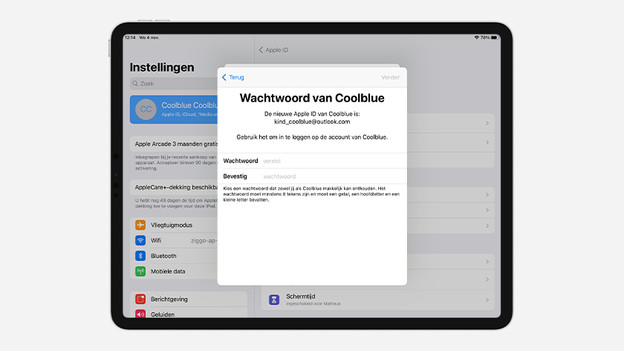
Je maakt eerst een Apple Account voor je kind. Dit account gebruik je om iPad te installeren, en te bepalen welke functies je kind gebruikt.
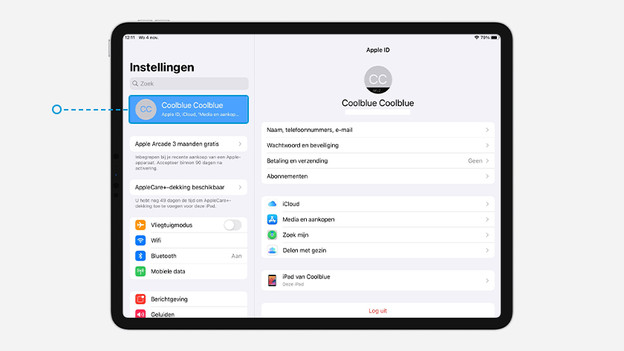
- Open ‘Instellingen’ op je iPad. Tik op "Apple Account, iCloud..." Hier staat vaak je eigen naam.
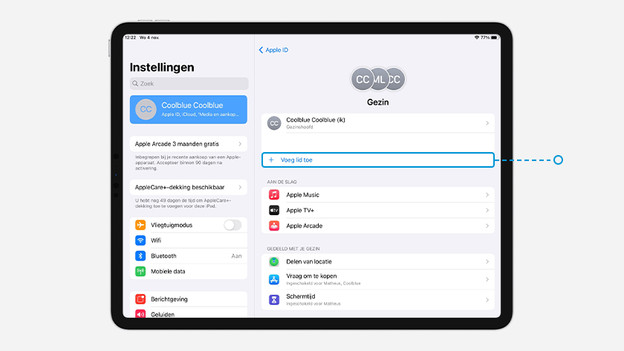
- Kies ‘Delen met gezin’.
- Kies ‘+ Voeg lid toe’. Tik op ‘Maak kinderaccount aan’ en vervolgens ‘Ga door’.
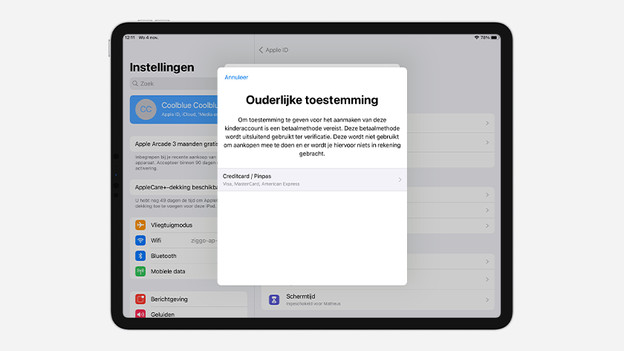
- Voeg een creditcard of pinpas toe om te verifiëren dat je een ouder bent.
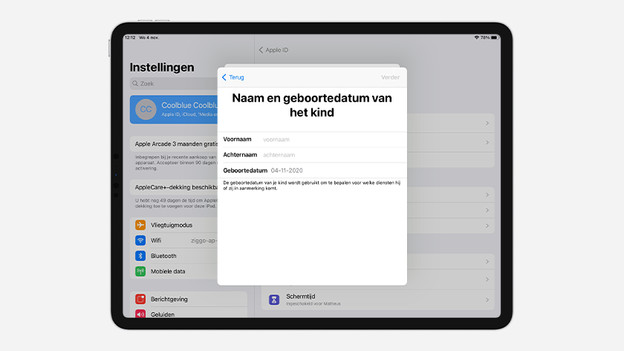
- Vul de naam, geboortedatum en het e-mailadres van je kind in. Op dit e-mailadres ontvang je een verificatiecode.
- Kies een wachtwoord en kies ‘Verder’. Het account is aangemaakt.
Tip 2: bepaal wat je kind mag zien
Als ouder heb je volledige controle over welke sites of filmpjes je kind ziet. Dit pas je gemakkelijk aan.
- Open ‘Instellingen’ op je iPad.
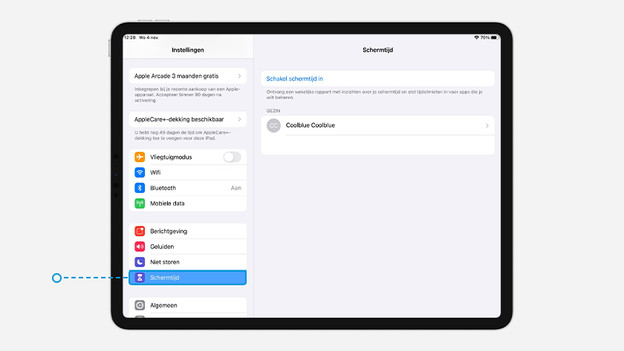
- Kies ‘Schermtijd’, en kies het kind waarvoor je een Apple ID hebt gemaakt.
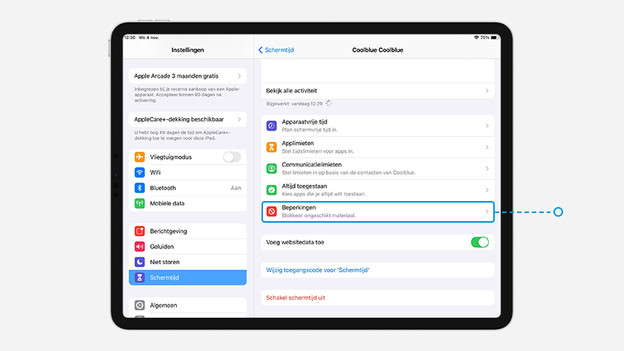
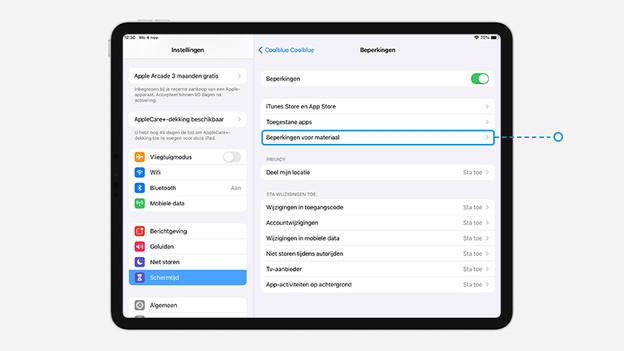
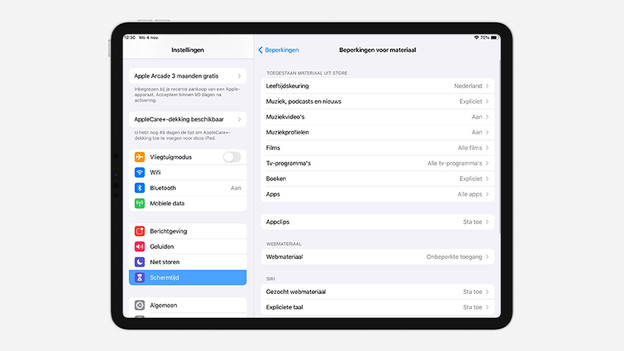
- Druk op ‘Beperkingen’. Zet ‘Beperkingen’ aan en voer de toegangscode in. Tik op 'Beperkingen voor materiaal'.
- Je ziet een lijst met onderwerpen. Bij ‘Films’ selecteer je de leeftijdscategorie van je kind. Kies ‘Webmateriaal’ om websites te blokkeren.
Tip 3: bepaal de apparaatvrije tijd
Je stelt gemakkelijk apparaatvrije tijd in om te voorkomen dat je kind iPad te lang gebruikt. Zo zorg je bijvoorbeeld dat je kind iPad niet gebruikt voor het slapen.
- Open ‘Instellingen’ op je iPad.
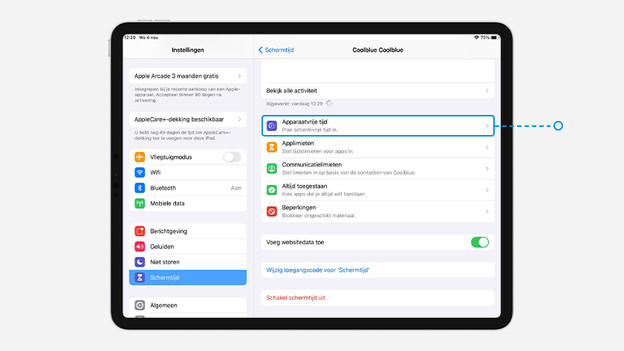
- Kies ‘Schermtijd’. Kies het kind waarvoor je een Apple ID hebt gemaakt.
- Tik op ‘Apparaartvrije tijd’ en voer de toegangscode in.
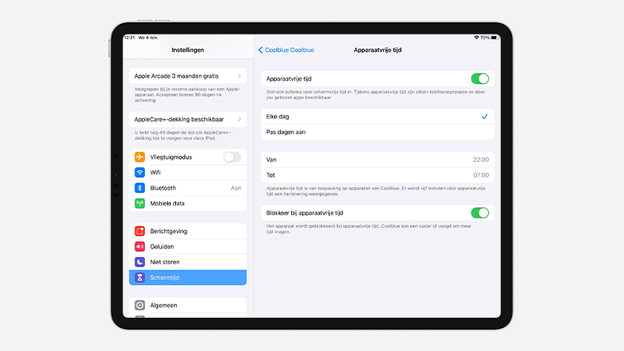
- Zet ‘Apparaatvrije tijd’ aan. Tik op 'pas dagen aan' om een schema te maken. Zo kies je per dag de apparaatvrije tijd.
- Kies ‘Blokkeer bij aparaatvrije tijd’. Zo gaat iPad op slot als de tijd erop zit. Je kind vraagt jou dan toestemming voor meer speeltijd.
Tip 4: stel tijdslimieten in voor apps
Met applimieten stel je tijdslimieten in voor apps die je kind gebruikt. Zo voorkom je dat je kind té lang bepaalde apps gebruikt.
- Open ‘Instellingen’ op je iPad.
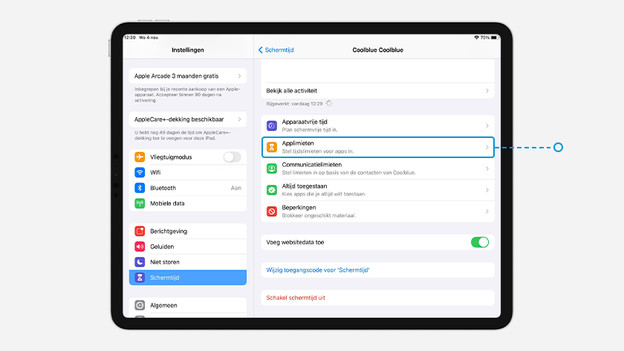
- Kies ‘Schermtijd’. Kies het kind waarvoor je een Apple ID hebt gemaakt.
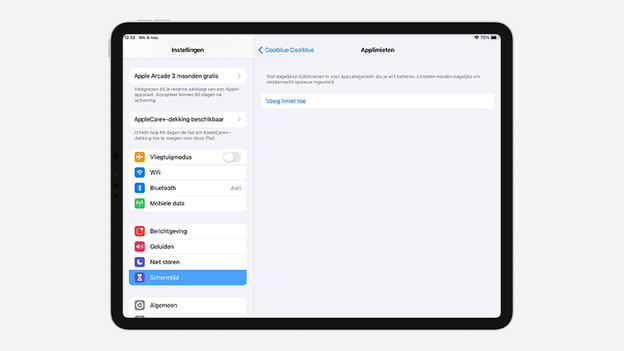
- Druk op ‘Applimieten’. Zet ‘Applimieten’ aan en voer de toegangscode in.
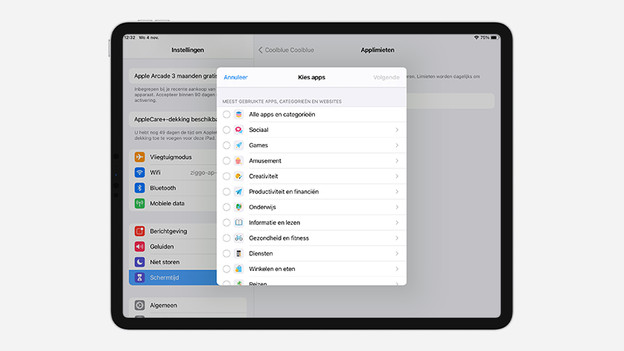
- Tik op ‘Voeg limit toe’. Hier selecteer je apps of volledige categorieën. Vink een categorie aan en tik op ‘volgende’.
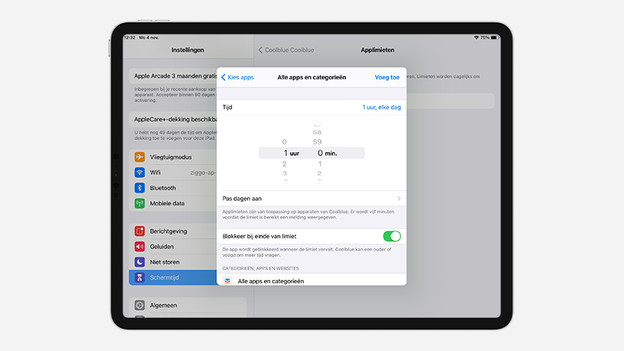
- In dit scherm stel je in hoe lang je kind de app of categorie gebruikt. Klaar? Tik op ‘voeg toe’.
Artikel van Evany
Apple specialist.