Geschreven door Laurence
Bijgewerkt op
6 februari 2025
·
14.34
Hoe verander je de beeldinstellingen van je LG tv?
Je past de beeldinstellingen van LG tv’s op allerlei manieren aan. Zo kies je eenvoudig uit standaard modi voor verschillende toepassingen, zoals sport kijken. Met hetzelfde gemak stel je alle losse beeldeigenschappen naar eigen smaak in. Denk aan de helderheid of het contrast. In dit artikel lees je hoe je dit doet.
Beeldinstellingen aanpassen in 4 stappen
Volg deze stappen om de beeldinstellingen naar wens aan te passen:
- Stap 1: druk op 'Instellingen'.
- Stap 2: open 'Alle instellingen'.
- Stap 3: open 'Beeld'.
- Stap 4: open 'Instellingen Beeldmodus'.
- Stap 5: kies een beeldmodus of pas alle instellingen aan.
Beeldmodus instellen
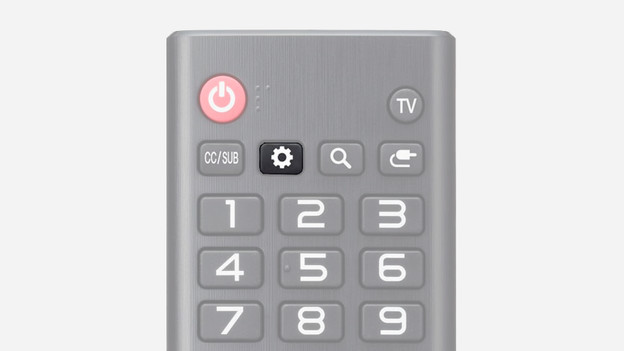
Stap 1: druk op 'Instellingen'
Pak je afstandsbediening en druk op 'Instellingen'. Je herkent deze knop aan het icoon dat op een tandwiel lijkt.
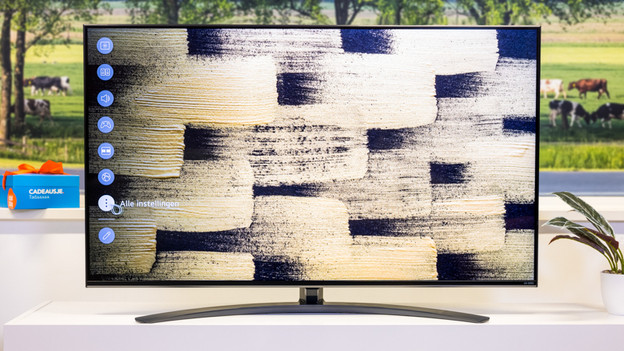
Stap 2: open 'Alle instellingen'
Aan de linkerzijde van het scherm staat een rij met iconen. Ga met de pijltjestoets van je afstandsbediening naar beneden tot je bij 'Alle instellingen' bent. Kies deze optie door op 'OK' te drukken.
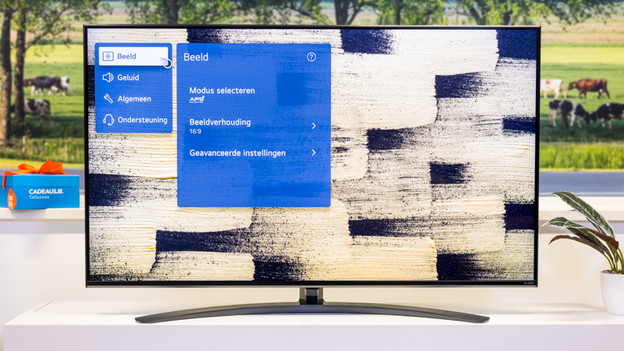
Stap 3: open 'Beeld'
Bovenaan de keuzelijst staat de 'Beeld' optie. Kies deze. Zo kom je in het menu voor de beeldinstellingen.
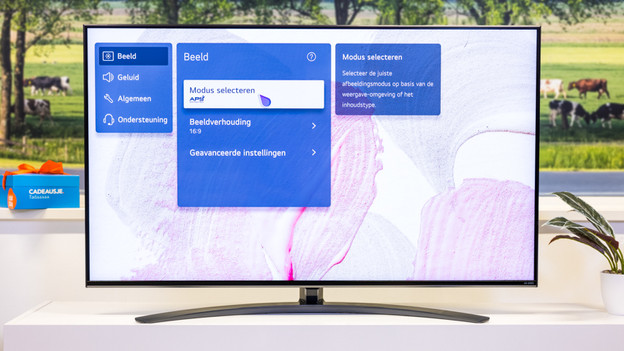
Stap 4: open 'Modus selecteren'
Als je een standaard beeldmodus wilt kiezen, kies je de 'Modus selecteren' optie en ga je naar stap 5a. Pas je liever alle beeldeigenschappen tot in de details aan, ga dan naar stap 5b.
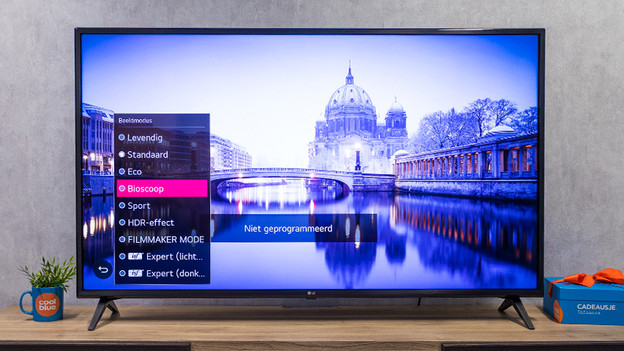
Stap 5a: kies een beeldmodus
Je hebt de keuze uit verschillende gebruikssituaties. In dit overzicht zie je welke opties je hebt en wat je precies aanpast.
De beeldmodi
| Beeldmodus | Wat je aanpast |
|---|---|
| Levendig | Versterk de helderheid, scherpte en het contrast. |
| Standaard | Stel een gemiddelde contrastwaarde, scherpte en helderheid in. |
| Eco | Verlaag de helderheid van het scherm zodat de tv minder energie verbruikt. |
| Bioscoop | Kies de beste zwartweergave en kleuren voor films. Vanwege de lagere helderheid is deze optie vooral aanbevolen in donkere kamers. |
| Sport | Maak snelle beelden als een bal die door de lucht vliegt extra scherp. |
| HDR effect | Maak het scherm extra helder en dynamisch. |
| Filmmaker Mode | Kijk films en series zoals de makers het bedoeld hebben. |
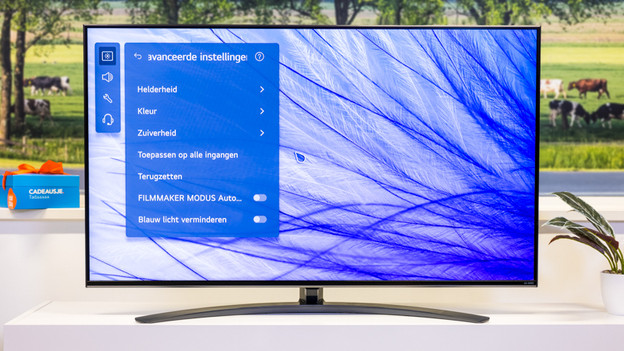
Stap 5b: pas alle instellingen aan
Onder de 'Geavanceerde instellingen' optie vind je alle losse instellingen, zoals scherpte en helderheid. Door de schuifknoppen naar links of rechts te bewegen, pas je elke beeldeigenschap naar wens aan. In dit overzicht zie je alle functies.
De instellingen
| Beeldmodus | Wat je aanpast |
|---|---|
| Contrast | Pas het verschil tussen de heldere en donkere delen van het scherm aan. |
| Helderheid | Maak het beeld minder of extra helder. |
| Scherpte | Pas de scherpte van de randen aan. |
| Kleur | Maak de kleurweergave extra of minder diep. |
| Tint | Pas de kleurbalans tussen rood en groen aan. |
| Kleurtemperatuur | Versterk de warme of koude kleurtinten. |
| Dynamisch contrast | Stem het ideale contrast af op basis van de beeldhelderheid. |
| Dynamische kleur | Pas de kleuren en verzadiging aan voor een levendiger beeld. |
| Voorkeurskleur | Verander de kleur van huid, gras en lucht. |
| Kleurbereik | Maak het kleurbereik groter of kleiner. |
| Superresolutie | Versterk de scherpte van de wazige of onduidelijke delen van het beeld. |
| Gamma | Maak het beeld lichter of donkerder. |
| Energiebesparing | Verlaag de schermhelderheid om het energieverbruik te verlagen. |
| Oogcomfortmodus | Pas de kleurtemperatuur zodat je ogen minder snel vermoeid raken. |
| HDMI Ultra HD Deep colour | Verbeter de helderheid en scherpte. Deze optie is alleen beschikbaar als je bron en beelden ook over deze instelling beschikken. |
Artikel van Laurence
Televisie specialist.