Écrit par Laurence
Mis à jour le
28 avril 2025
·
12 h 25
Comment modifier les paramètres d'image de votre TV LG ?
Les paramètres d'image des télés LG peuvent être ajustés de plusieurs manières. Par exemple, vous pourrez facilement choisir un des modes standards pour différentes applications, comme regarder du sport. Il est également possible d'ajuster toutes les propriétés d'image individuelles à votre gout. Pensez à la luminosité ou au contraste. Dans cet article, nous vous expliquerons comment faire.
Ajuster les paramètres d'image en 4 étapes
Suivez ces étapes pour ajuster les paramètres d'image selon vos préférences.
- Étape 1 : appuyez sur le bouton « Paramètres ».
- Étape 2 : sélectionnez « Tous les paramètres ».
- Étape 3 : ouvrez « Image ».
- Étape 4 : ouvrez « Paramètres du mode image ».
- Étape 5 : choisissez un Mode Image ou ajustez tous les paramètres.
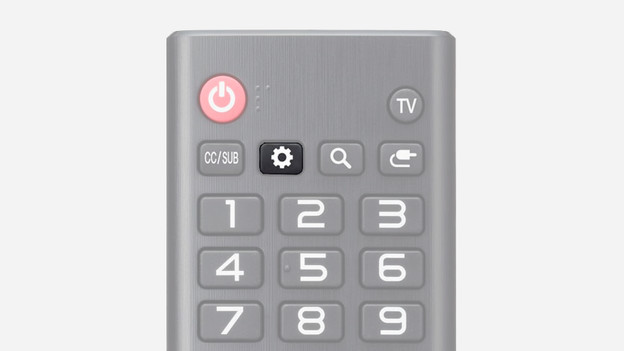
Étape 1 : appuyez sur « Paramètres »
Prenez votre télécommande et appuyez sur « Paramètres ». Ce bouton est reconnaissable à l'icône représentant une roue dentée.
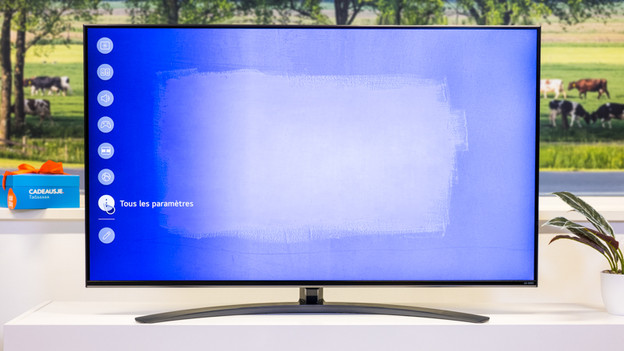
Étape 2 : sélectionnez « Tous les paramètres »
Sur le côté gauche de l'écran se trouve une rangée avec des icônes. Utilisez le bouton fléché de votre télécommande pour descendre jusqu'à « Tous les paramètres ». Sélectionnez cette option en appuyant sur « OK ».

Étape 3 : ouvrez « Image »
En haut de la liste se trouve l'option « Image ». Sélectionnez celle-ci. Vous arriverez au menu des paramètres d'image.
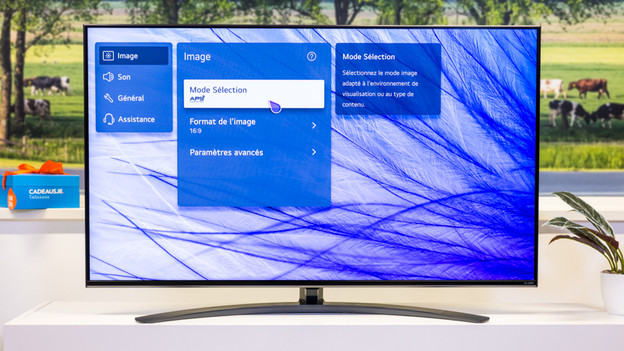
Étape 4 : ouvrez les paramètres du mode Image
Si vous voulez choisir un mode d'image par défaut, choisissez l'option « Mode Image » et passez à l'étape 5a. Si vous préférez régler toutes les propriétés de l'image en détail, passez à l'étape 5b.

Étape 5a : choisissez un Mode Image
Vous pouvez choisir parmi différents types d'utilisation. Cet aperçu vous indique les options dont vous disposez et ce que vous pouvez régler exactement.
Les modes d'image
| Mode Image | Ce que vous ajustez |
|---|---|
| Vif | Augmentez la luminosité, la netteté et le contraste. |
| Support | Définissez un niveau de contraste, une netteté et une luminosité moyennes. |
| Eco | Réduisez la luminosité de l'écran afin que la télé consomme moins d'énergie. |
| Cinéma | Choisissez les niveaux de noir et les couleurs optimaux pour les films. En raison de la luminosité plus faible, cette option est surtout recommandée pour les pièces sombres. |
| Sport | Améliorez la netteté des images rapides comme une balle volant dans les airs. |
| Effet HDR | Rendez l'écran plus lumineux et plus dynamique. |
| Filmmaker Mode | Regardez des films et séries comme les réalisateurs l'ont voulu. |

Étape 5b : ajustez tous les paramètres
Sous l'option « Paramètres avancés », vous trouverez tous les paramètres individuels, tels que la netteté et la luminosité. En déplaçant les curseurs vers la gauche ou la droite, vous pourrez ajuster chaque propriété comme vous le souhaitez. Cet aperçu reprend toutes les fonctions.
Les paramètres
| Mode Image | Ce que vous ajustez |
|---|---|
| Contraste | Ajustez le contraste entre les parties claires et sombres de l'écran. |
| Luminosité | Rendez l'image moins ou plus lumineuse. |
| Netteté | Ajustez la netteté des contours. |
| Couleur | Atténuez ou renforcez les couleurs affichées. |
| Teinte | Ajustez l'équilibre entre les niveaux de rouge et de vert. |
| Température de couleur | Renforcez les teintes de couleur chaudes ou froides. |
| Contraste dynamique | Définissez le contraste idéal en fonction de la luminosité de l’image. |
| Couleur dynamique | Ajustez les couleurs et la saturation pour rendre l'image plus vive. |
| Couleur préférée | Modifiez la teinte de la peau, de l’herbe et du ciel. |
| Gamme de couleurs | Étendez ou diminuez la gamme de couleurs. |
| Résolution élevée | Augmentez la netteté des parties floues ou indistinctes de l'image. |
| Gamma | Rendez l'image plus claire ou plus sombre. |
| Économie d'énergie | Diminuez la luminosité de l'écran pour réduire la consommation d'énergie. |
| Mode confort des yeux | Ajustez la température de couleur pour réduire la fatigue oculaire. |
| HDMI Ultra HD Deep colour | Améliorez la clarté et la netteté de l'image. Cette option n'est disponible que si votre source et vos images disposent également de ce paramètre. |
Article de Laurence
Spécialiste Télévision.