
Geschreven door Giorgos
Bijgewerkt op
21 juli 2023
·
14.19
Hoe pas je de resolutie van je monitor aan?
Je monitor geeft niet de juiste resolutie weer, waardoor je niet optimaal geniet van de beeldkwaliteit. Je hebt bijvoorbeeld een QHD monitor gekocht die standaard op full hd staat. In dit advies geven wij je 5 verschillende oplossingen waarmee je dit probleem oplost.

De resolutie van je monitor aanpassen
Voor het instellen van de juiste resolutie zijn er 5 oplossingen. Om je op weg te helpen, zetten wij deze op een rij.
- Tip 1. Pas de resolutie aan in Windows of via je OSD.
- Tip 2. Start je pc en monitor opnieuw op.
- Tip 3. Controleer je kabels.
- Tip 4. Update je drivers via Windows.
- Tip 5. Update je drivers extern
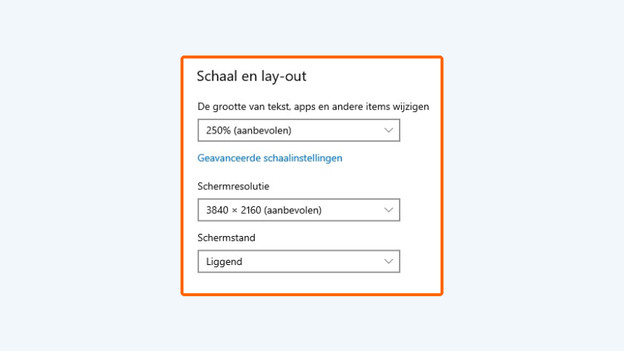
Tip 1: pas de resolutie aan in Windows of je OSD
Ga via het Windows menu linksonder naar 'Instellingen' door op het tandwiel te klikken. Ga daarna naar 'Systeem' en vervolgens naar 'Beeldscherm'. Verander daar de gewenste scherpte onder het kopje 'Schermresolutie'. Heb je die optie niet? Open dan je OSD via het fysieke knopje aan de onderkant, zijkant of achterkant van je monitor. Zoek hier naar de resolutie optie en pas deze vervolgens aan naar je gewenste scherpte. Deze OSD verschilt per monitor, gebruik de handleiding om deze makkelijker te vinden.

Tip 2: start je pc en monitor opnieuw op
Het klinkt simpel, maar vaak is het opnieuw opstarten van je pc en monitor de beste oplossing. Start als eerste je laptop of desktop opnieuw op. Controleer daarna de geselecteerde resolutie in hetzelfde menu dat in tip 1 staat (Windows → Systeem → Beeldscherm → Schermresolutie). Staat de resolutie dan nog steeds niet goed? Haal dan de stekker van je monitor voor 30 seconden uit het stopcontact en plug deze daarna opnieuw in.

Tip 3: controleer je kabels
Ook het controleren van je kabels is een simpele, maar effectieve oplossing. Een loszittende of verouderde kabel heeft invloed op de resolutie van je monitor. Check eerst of je kabels goed in de poorten zitten. Probeer een andere poort wanneer deze vrij is, of verwissel de kabel die je nu gebruikt met een andere van hetzelfde soort. Gebruik je een DVI of VGA kabel? Vevang deze voor DisplayPort, hdmi of usb C. Deze kabelsoorten ondersteunen een hogere maximale resolutie.
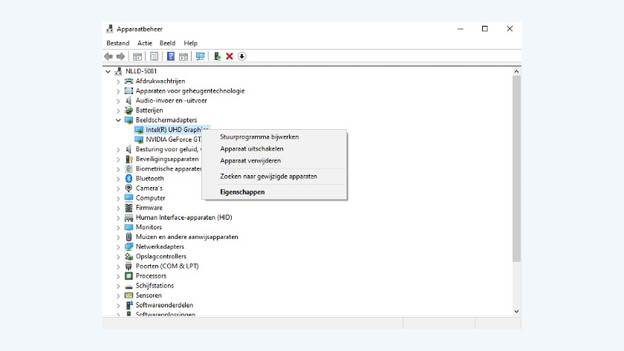
Tip 4: update je drivers via Windows
Een andere oorzaak is dat de grafische drivers verouderd zijn. Open hetzelfde menu als in tip 1 en tip 2 (Windows → Systeem → Beeldscherm) en kies onderaan voor Geavanceerde beeldscherminstellingen. Klik op de blauwe link, beginnend met Display Adapter. Selecter daar Eigenschappen, onder Adapter Type en ga naar het tweede tabblad genaamd Stuurprogramma. Met Stuurprogramma bijwerken installeer je de nieuwe versie van de grafische drivers. Start de pc vervolgens opnieuw op en controleer of het heeft gewerkt.

Tip 5: update je drivers extern
Lukt het updaten via Windows in tip 4 niet? Doe dit dan via een externe driver update. Start je computer opnieuw op na installatie.
- Voor Intel ga je naar downloadcenter.Intel.com/product/80939/Graphics en selecteer je de juiste processor die in je pc zit. Klik vervolgens op die link en installeer het bestand wanneer deze gedownload is.
- Voor NVIDIA ga je naar geforce.com/drivers en klik je onder Automatic Driver Updates op Download. Open het bestand na het downloaden en doorloop de stappen tijdens het installeren.
- Voor AMD ga je naar amd.com/en/support en klik je op Download Now, onder het kopje Auto-Detect and Install. Selecteer je videokaart in het selectiemenu en open het bestand als deze klaar is met downloaden.
Artikel van Giorgos
Monitoren specialist.
