
Geschreven door Elaine
Bijgewerkt op
10 april 2025
·
11.12
Hoe sluit je een docking station aan?
Jouw laptop heeft niet genoeg poorten voor je monitor en accessoires, dus heb je een docking station gekocht. Zo zitten alle kabels op één plek aangesloten en heb je minder last van een wirwar aan kabels. Wij vertellen je hoe je jouw werkplek compleet maakt met een monitor en accessoires.
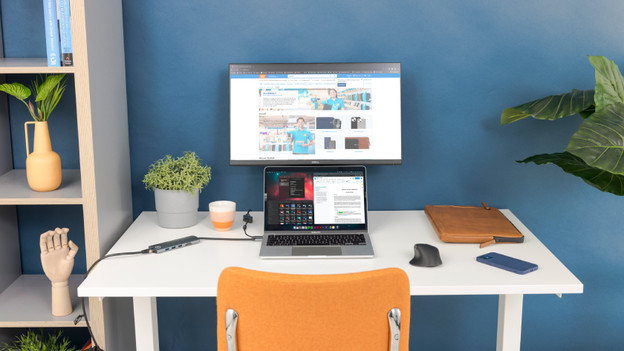
Een docking station aansluiten in 4 stappen
Een docking station aansluiten is gelukkig niet zo moeilijk, maar er zijn wel een aantal dingen waar je rekening mee moet houden. Volg de stappen hieronder en je gaat snel aan de slag met je docking station.
- Stap 1. Installeer DisplayLink software
- Stap 2. Sluit het docking station aan op je laptop
- Stap 3. Sluit je monitor aan
- Stap 4. Sluit andere accessoires aan
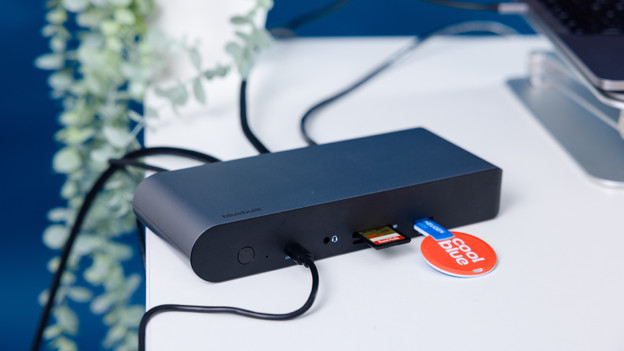
Stap 1: installeer DisplayLink software
Heb je een DisplayLink docking station gekocht? Dan moet je eerst de bijpassende DisplayLink drivers installeren. Doe je dit niet, dan kan het dat je docking station niet goed werkt. Doe dit dus voordat je het dock aansluit op je laptop. Er zijn drivers voor Windows, macOS, Android, Chrome OS en Ubuntu.
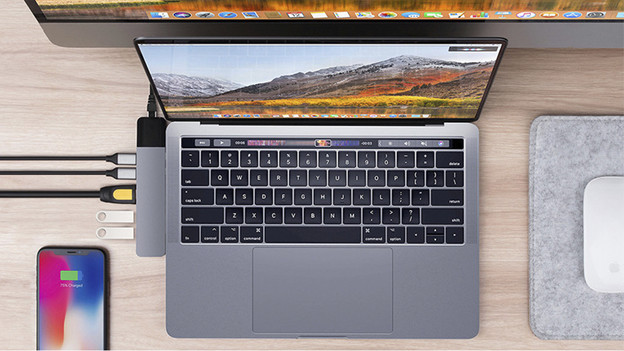
Stap 2: sluit het docking station aan op je laptop
Bij de meeste laptops sluit je jouw docking station aan via usb C. Voor MacBook zijn er ook docks die je aansluit op de 2 Thunderbolt 3 poorten. Dan breid je jouw laptop uit van 2 poorten naar bijvoorbeeld 9 of 10. Stop de usb C kabel van het dock in je laptop, sluit al je randapparatuur aan op je dock en je bent klaar.
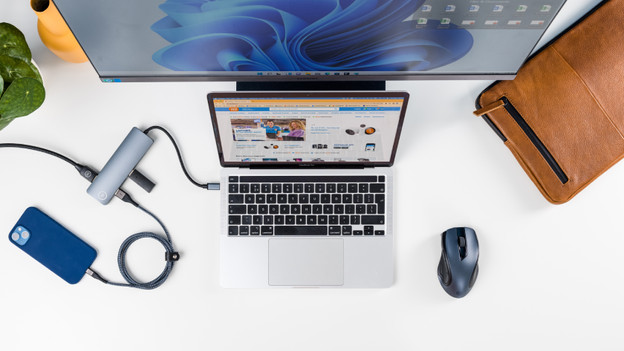
Stap 3: sluit je monitor aan
Eén of meerdere monitoren aansluiten op een docking station is heel makkelijk. Zorg als eerste dat je de stroomkabel van je monitor in het stopcontact hebt zitten. Stop daarna de HDMI of DisplayPort kabel van je monitor in de bijpassende aansluiting van je dock. Voor usb C monitoren geldt hetzelfde.
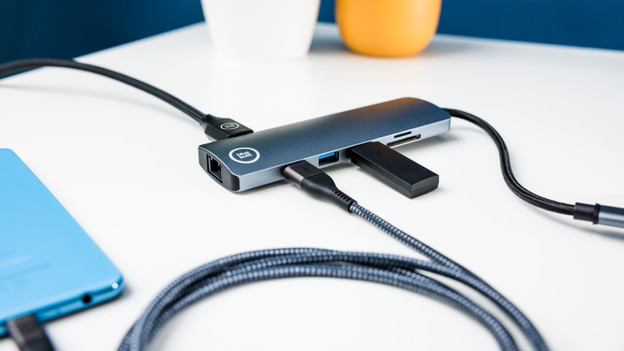
Stap 4: sluit andere accessoires aan
Na het aansluiten van je monitor wil je misschien ook nog andere randapparatuur aansluiten. Denk bijvoorbeeld aan je muis, toetsenbord en een ethernetkabel. Deze sluit je gemakkelijk aan op de bijpassende poorten. Ze zijn meteen verbonden met je laptop. Na het aansluiten van al je randapparatuur is je setup met docking station compleet.
Artikel van Elaine
Docking station specialist.
