Geschreven door Bob
Bijgewerkt op
24 september 2025
·
21.22
Hoe stap je over met OnePlus Switch?
Als je een nieuwe OnePlus smartphone hebt, wil je natuurlijk zo snel mogelijk al je gegevens van je oude smartphone overzetten naar je OnePlus toestel. OnePlus heeft daarom een handige app ontwikkeld waarmee je dat snel en eenvoudig doet. Hier lees je hoe die app werkt en wat je moet doen om je bestanden over te zetten.
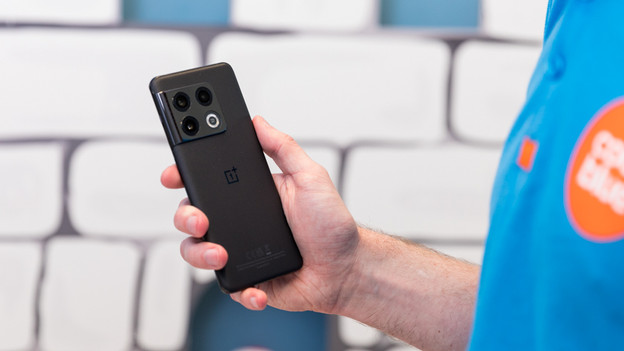
Overstappen met OnePlus Switch in 3 stappen
- stel je nieuwe toestel in.
- stel je oude toestel in.
- gegevens overzetten.
Let op: je WhatsApp gespreksgeschiedenis wordt niet gekopieerd. Voordat je je gegevens overzet, maak je eerst een back up van je WhatsApp geschiedenis. Lees in het artikel hieronder hoe je dat doet.
Stap 1: stel je nieuwe toestel in
- Open OnePlus Switch of Telefoon klonen op je nieuwe smartphone.
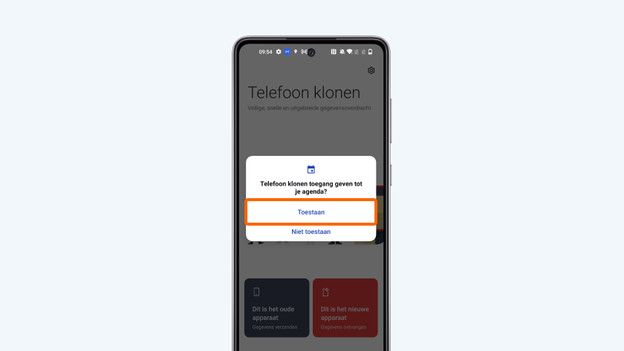
- Geef de app toegang tot je bestanden als daar om wordt gevraagd.
- Kies Nieuwe telefoon.
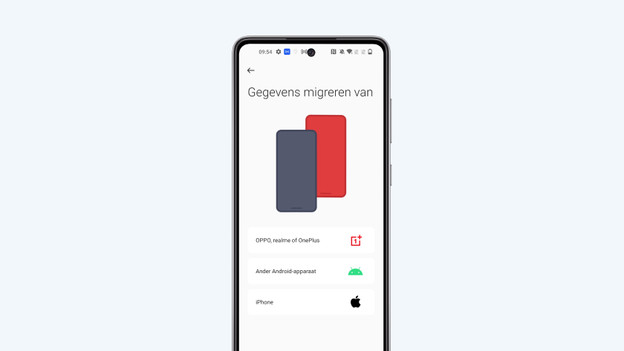
- Geef aan van welk merk je oude smartphone is.
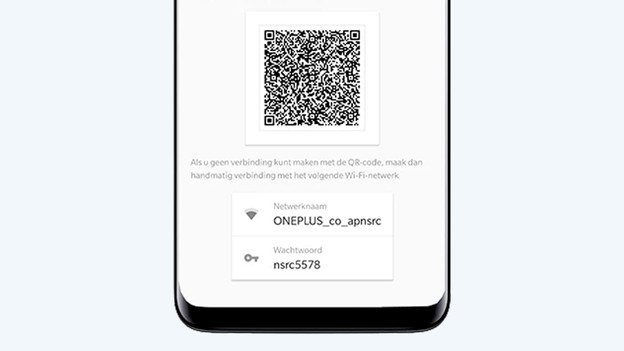
- De app geeft nu een QR code. Deze scan je met je oude toestel. Hoe je dit doet, lees je in stap 2 van dit artikel.
Open Telefoon Klonen op je nieuwe smartphone
Geef de app toegang tot je bestanden
Kies "Nieuwe telefoon"
Geef aan van welk merk je oude smartphone is


Stap 2: stel je oude toestel in
Pak nu je oude toestel. Eerst download je de OnePlus Telefoon Klonen app uit de Play Store. Is je oude toestel ook een OnePlus smartphone? Dan heb je de app waarschijnlijk al.
- Download en open de OnePlus Telefoon Klonen app op je oude toestel.
- Geef de app toegang tot je bestanden als de app daar om vraagt.
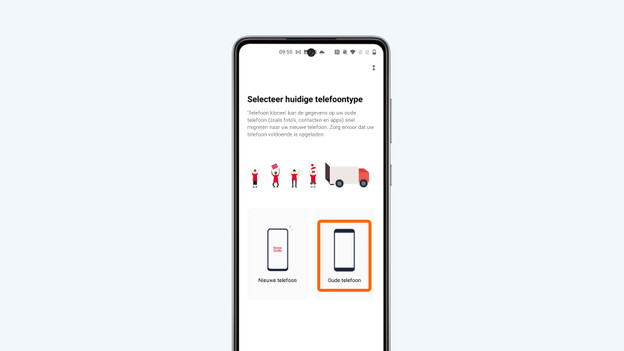
- Kies Ik ben een oude telefoon.
Je krijgt een scherm om de QR code op je nieuwe smartphone te scannen. Ga verder naar Stap 3 in dit artikel.
Download en open de OnePlus Telefoon Klonen app
Kies "Oude telefoon"

Stap 3: gegevens overzetten
Wanneer je je smartphones gekoppeld hebt, moet je kiezen welke bestanden je wilt overzetten. Dit doe je op je oude smartphone.
- Scan met je oude smartphone de QR code die op je nieuwe smartphone verschijnt.
- Kies op je oude smartphone welke bestanden je wilt overzetten en druk op Start.
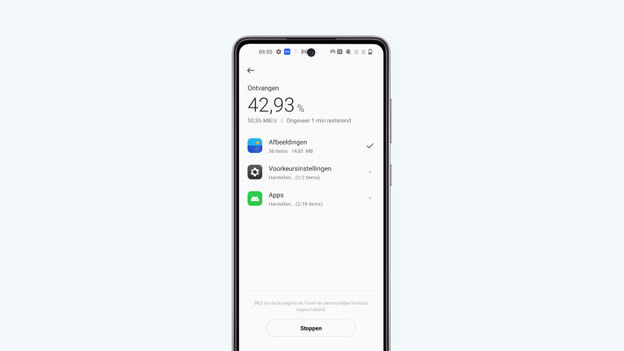
- Je ziet vervolgens in beeld hoe lang het overzetten nog duurt. Zodra alles is overgezet wordt de verbinding automatisch verbroken.
Al je oude bestanden staan nu op je nieuwe OnePlus. Voor apps waar je moet inloggen, zoals WhatsApp en Internetbankieren, moet je je opnieuw aanmelden. Lukt dit niet? Dat los je meestal op door de app opnieuw te installeren.
Scan met je oude smartphone de QR code op je nieuwe toestel
Kies op je oude smartphone welke bestanden je wil overzetten
Je gegevens worden overgezet

Artikel van Bob
Smartphone specialist.