
Geschreven door Jesper
Bijgewerkt op
9 oktober 2026
·
11.05
Hoe maak je een back up van WhatsApp?
Je krijgt de hele dag berichten, foto's en video's binnen op WhatsApp. Die gegevens neem je graag mee als je overstapt naar een nieuw toestel. In dit artikel leggen we je daarom uit hoe je een back up van je WhatsApp geschiedenis maakt. We vertellen je ook hoe je deze back up overzet naar je nieuwe mobiele telefoon.
WhatsApp back up maken en overzetten
De gemakkelijkste manier om een back up van WhatsApp te maken is via Google Drive. Zo stap je niet alleen over van Android naar Android, maar ook van Android naar iOS of andersom. Voer de volgende stappen uit om een back up via Google Drive te maken.
Stap 1. Ga naar instellingen.
Stap 2. Maak een back up via Google Drive.
Stap 3. Stel WhatsApp in op je nieuwe toestel.
Stap 4. Zet de back up terug.
Stap 1: ga naar instellingen
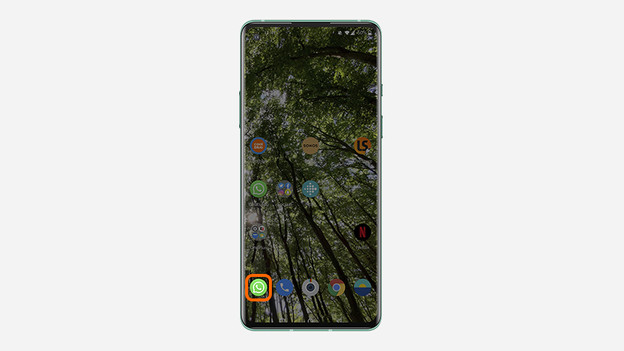
- Open WhatsApp.
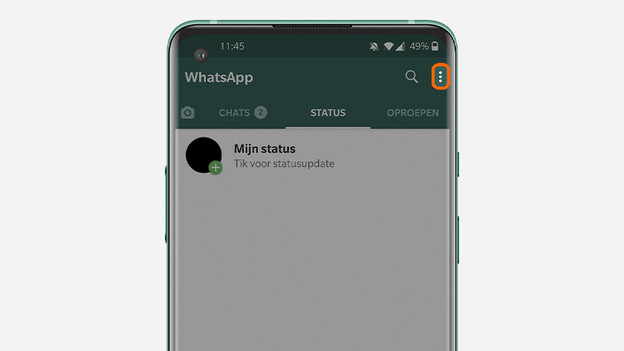
- Tik rechtsbovenin op de 3 puntjes.
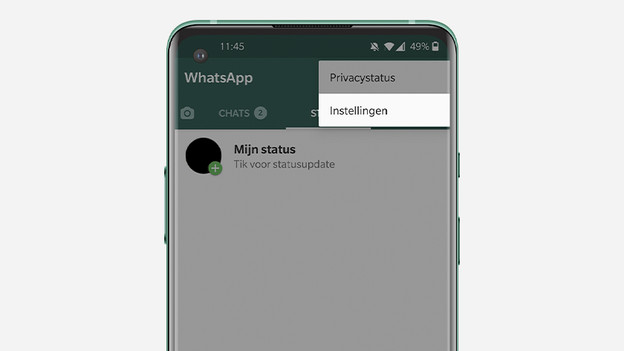
- Kies Instellingen.
- Tik op Chats.
1. Open WhatsApp.
2. Tik op de 3 puntjes.
3. Kies voor Instellingen.
4. Tik op Chats.

Stap 2: back up via Google Drive
- Kies Chat back-up.
- Controleer of jouw account gekoppeld staat bij Google Account. Is dat niet het geval? Tik dan op Google Account en kies vervolgens op Account toevoegen om jouw Google account te koppelen.
- Tik op 'Back-up maken'.
Er staat nu een back-up met daarin je gesprekken, foto's en video's op je Google account. Wil je deze WhatsApp back-up overzetten naar je nieuwe smartphone? Volg dan de volgende stappen.
1. Kies Chat back-up.
2. Controleer of je Google account gekoppeld staat.
3. Tik op back-up maken.


Stap 3: stel WhatsApp in op je nieuwe toestel
- Zorg dat je simkaart (met hetzelfde telefoonnummer) in je nieuwe smartphone zit.
- Open WhatsApp.
- Kies Akkoord en doorgaan.
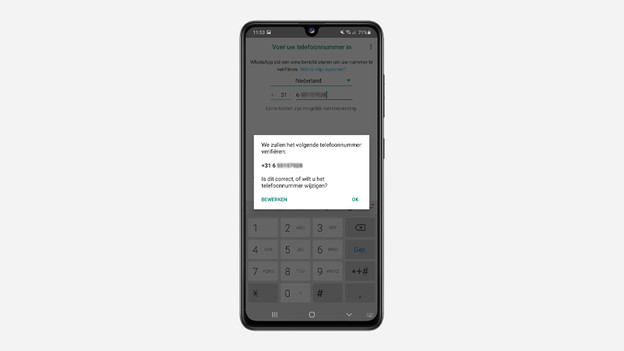
- Voer je telefoonnummer in en tik op Volgende.
- Bevestig je telefoonnummer door OK te kiezen.
- Klik op Doorgaan en geef WhatsApp toegang tot je contacten en media.
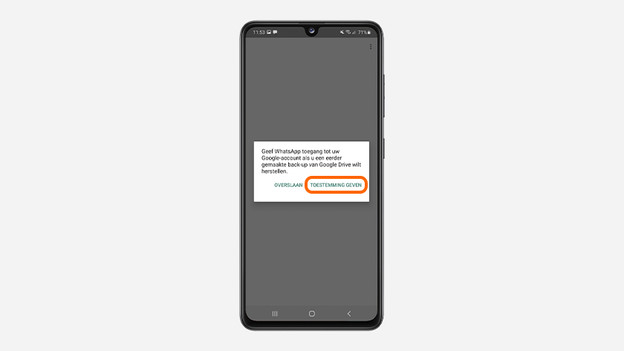
- Sta vervolgens toe dat WhatsApp je Google Account gebruikt om de back-up te herstellen. Klik hiervoor op Toestemming geven.
2. Open whatsapp.
3. Kies Akkoord en doorgaan
4. Voer je telefoonnummer in en tik op Volgende.
5. Bevestig je telefoonnummer.
6. Tik op doorgaan.
7. Geef toestemming voor het herstellen van de back-up.



Stap 4: zet de back up terug
- Kies het Google account waarop je in stap 2 een back up hebt gemaakt. Staat er geen account of staat dat account er niet tussen? Tik dan op Account toevoegen en log in.
- WhatsApp geeft aan dat er een Back-up is gevonden. Tik op Herstellen
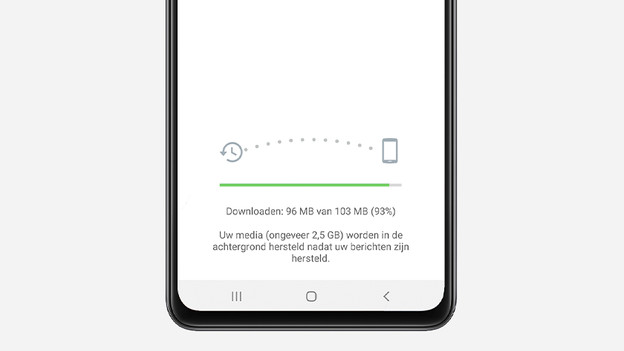
- WhatsApp herstelt eerst je gespreksgeschiedenis. In de groene balk onderin zie je de voortgang.
- Tik op Volgende.
Je kunt WhatsApp nu gewoon gebruiken. Met al je oude gesprekken dus. Ondertussen zet WhatsApp op de achtergrond alle foto's en video's terug. Dit kan enkele tot tientallen minuten duren.
1. Kies het account waarmee je een back-up hebt gemaakt of voeg dat account toe.
2. Kies voor Herstellen.
3. Bekijk de voortgang van de back up in de groene balk.
4. Tik op Volgende.



Artikel van Jesper
Smartphone specialist.
