
Geschreven door Giorgos
Bijgewerkt op
15 december 2025
·
16.01
Hoe stel je daisy chaining in voor je monitoren?
Met daisy chaining koppel je een monitor direct aan een andere monitor. Zo vergroot je de schermruimte, zonder dat je de poorten van je laptop, desktop of docking station gebruikt. Voor je met daisy chaining aan de slag gaat, bereid je jezelf goed voor. In dit artikel leggen wij je uit wat je nodig hebt en hoe je daisy chaining instelt voor je monitoren.

Wat is daisy chaining?
Daisy chaining is het direct met elkaar verbinden van monitoren. In plaats van dat je de kabel in de laptop of desktop stopt, stop je deze direct in de andere monitor. Je vergroot niet alleen je schermruimte, je offert ook geen extra poort op van je laptop, desktop of docking station. Daisy chaining is mogelijk met meer dan één monitor. Zo koppel je een derde monitor aan de tweede, een vierde aan het derde en ga zo maar door.

Daisy chaining instellen in 4 stappen
Voor daisy chaining heb je een aantal dingen nodig:
- Een laptop of desktop met minimaal een DisplayPort 1.2 poort,
- Een monitor met minimaal een DisplayPort 1.2 IN en DisplayPort 1.2 OUT poort. DisplayPort 1.3, 1.4, 2.1, usb C en Thunderbolt 3 poorten met DisplayPort Alternative Mode zijn ook mogelijk.
- Een DisplayPort kabel met minimaal versie 1.2. Een usb C of Thunderbolt 3 kabel is ook mogelijk.
- Genoeg ruimte op je bureau.
- Update je drivers
- Verbind je eerste monitor met de computer
- Verbind je tweede monitor met de eerste monitor
- Deel je beeldschermen in
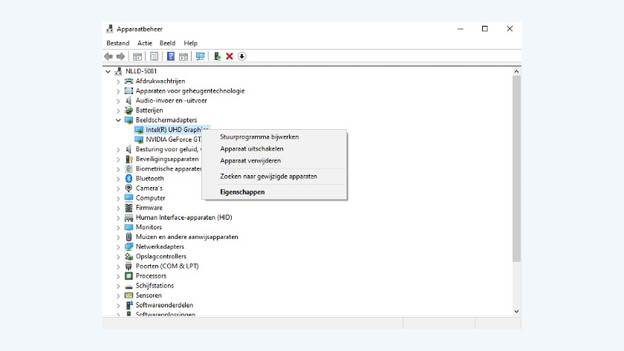
Stap 1: update je drivers
Voor je aan de slag gaat met daisy chaining, moet je monitor MST (multi-stream transport) ondersteunen. Met MST verbind je meerdere schermen met elkaar zonder gebruik van een hub. Nu zijn er geen specifieke MST drivers beschikbaar, maar zit deze inbegrepen in de updates. Hoe je deze drivers update, lees je in het onderstaande artikel.

Stap 2: verbind je eerste monitor met de computer
Nu alles up-to-date is, sluit je de eerste monitor aan op de computer. Dit doe je via de DisplayPort IN poort op je monitor. Dit geldt ook voor wanneer je daisy chaint via usb C of Thunderbolt 3. De IN poort ontvangt namelijk het beeldsignaal, waar de OUT poort deze verzendt. Via 'Beeldscherminstellingen' identificeer, kies en herschik je de schermen naar eigen wens. Hoe je dat doet, lees je in het onderstaande artikel.
Let op: de usb C poort moet uitgerust zijn met DisplayPort Alternative Mode. Zonder dit is daisy chaining via usb C niet mogelijk.

Stap 3: verbind je tweede monitor met de eerste monitor
Het is tijd voor de daisy chain. Plug de DisplayPort kabel in de DisplayPort OUT poort van de eerste monitor en plug het andere einde in de DisplayPort IN poort van de tweede monitor. Zo lus je het beeldsignaal door naar het tweede scherm. Als je alles goed uitvoert, verschijnt dit scherm in het venster van 'Beeldscherminstellingen'. Sleep de schermen in het menu, zodat de schermen naar jouw wens ingesteld staan. Herhaal deze stap wanneer je een derde scherm koppelt.
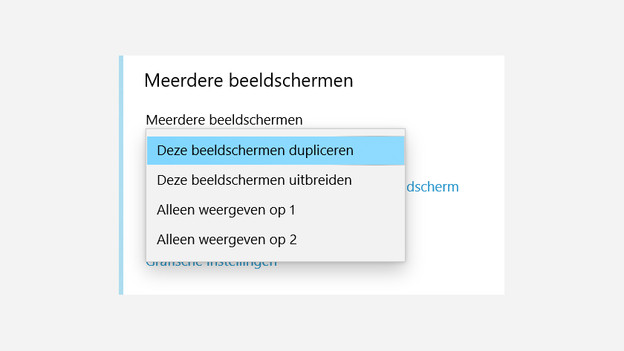
Stap 4: deel je beeldschermen in
Na het aansluiten van je monitoren ben je nog niet helemaal klaar. Het komt vaak voor dat de monitoren door elkaar gehusseld staan. Zo staat het derde scherm bijvoorbeeld in het midden. In het venster 'Beeldscherminstellingen' sleep je gemakkelijk de schermen op de manier waarop jij ze wilt. Zo zorg je voor de ideale opstelling van je monitoren. Tip: klik op 'Detecteren', zodat je ziet welk scherm bij welk nummer hoort.

Wat zijn de verschillen per kabel?
Daisy chaining is via 3 kabelsoorten mogelijk: DisplayPort, usb C en Thunderbolt 3. Je stelt DisplayPort het gemakkelijkst in, maar bij usb C en Thunderbolt 3 volg je een extra stap. Heb je een monitor zonder usb C/Thunderbolt 3 poort, dan heb je een verloop nodig. Daarnaast werkt usb C alleen op Windows. Daisy chaining via Mac OS zonder DisplayPort werkt alleen met een Thunderbolt 3 kabel.
Artikel van Giorgos
Monitoren specialist.
