Geschreven door Kayleigh
Bijgewerkt op
3 juli 2025
·
13.21
Hoe verbind je je Brother printer met wifi?
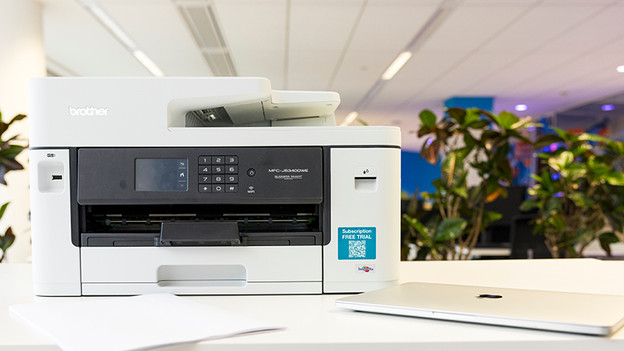
Je verbindt je Brother printer op 3 verschillende manieren met wifi. Dit doe je via het scherm, via de WPS knop van je router of via wifi direct. Welke manier je gebruikt, hangt af van je printer. Wij leggen je stap voor stap uit hoe je jouw Brother printer verbindt met wifi.
Wifi verbinden op 3 manieren
Je verbindt je Brother printer op 3 manieren met wifi. Heeft je printer een scherm? Dan stel je hiermee gemakkelijk je netwerkvoorkeuren in. Als je printer geen scherm heeft, gebruik je de WPS knop van je router. Sommige printers hebben wifi direct. Hiervoor heb je geen eigen wifi netwerk nodig.
- Verbind je printer via het scherm
- Verbind je printer met de WPS knop
- Verbind via wifi direct
Verbind via het scherm
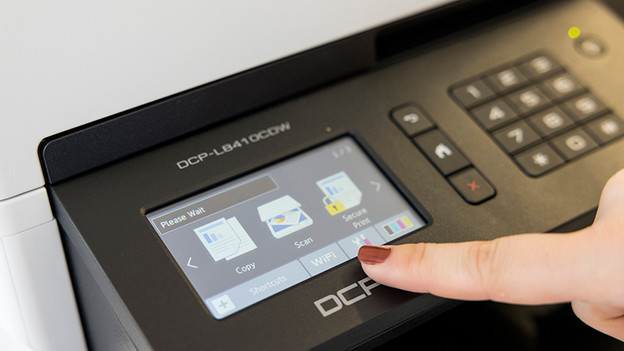
Je verbindt een Brother printer met scherm gemakkelijk met wifi via het menu. Het menu verschilt per Brother, maar bij de meeste printers kies je voor de volgende opties:
- Klik op je printer op WiFi.
- Druk op Infrastructuurmodus en hierna op Netwerkinstelling.
- Klik op Setupwizard.
- Kies de naam van je netwerk. Dit wordt ook wel SSID genoemd.
- Voer het wachtwoord in van je wifi netwerk.
- Druk op OK.
- Je printer is nu verbonden met jouw wifi netwerk.
Verbind met de WPS knop
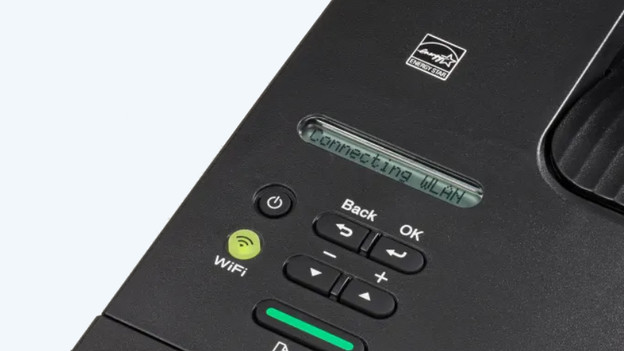
Als je Brother printer geen scherm heeft, verbind je deze met een WPS knop. Deze knop zit op je router. Je verbindt je printer op de volgende manier:
- Zet je printer in het bereik van de wifi router.
- Druk je WPS knop op je router in.
- Houd hierna de wifi knop op je printer 5 seconden ingedrukt. Het wifi lampje knippert nu.
- Als je printer is verbonden, blijft het wifi lampje aan.

Verbind via wifi direct
Sommige Brother printers hebben wifi direct. Hierbij heeft de printer een eigen wifi netwerk en verbind je direct vanaf je computer of smartphone. Je hebt dus geen wifi router nodig.
- Druk op het scherm van je printer op WiFi.
- Klik op Directe modus en kies voor Netwerkinstelling.
- Je ziet nu de netwerknaam van je printer (SSID). Wanneer je hierop klikt, komt het wachtwoord tevoorschijn.
- Ga op je smartphone of computer naar wifi verbindingen en klik op jouw printer (bijvoorbeeld DIRECT-MFC-series).
- Voer het wachtwoord in.
- Je apparaat is nu verbonden met het wifi netwerk van de printer.
Artikel van Kayleigh
Printer specialist.