Geschreven door Laurence
Bijgewerkt op
19 februari 2026
·
11.09
Hoe werkt de Samsung Game Mode?
Game je veel op je Samsung tv vanaf je PlayStation, Xbox of Nintendo Switch? Zet dan de Samsung Game Mode aan als je gaat gamen. Deze modus verlaagt de input lag, waardoor het spel sneller reageert als je een knop op je controller indrukt. Hoe dit werkt en hoe je deze modus instelt, lees je in dit artikel.
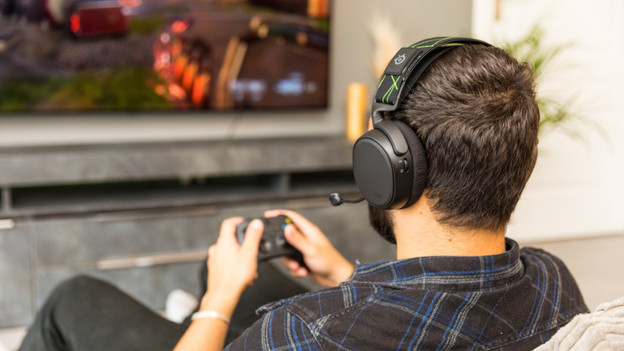
Wat doet de Samsung Game Mode?
Een televisie gebruikt verschillende technieken die de beeldkwaliteit verbeteren. Het nadeel hiervan is dat er extra vertraging ontstaat tussen de spelcomputer en het scherm. Dit proces noemen we input lag en het duurt een aantal milliseconden. De lengte van het proces verschilt per televisie. Hoe lager de input lag, hoe kleiner de vertraging tussen je controller en je tv tijdens het gamen. Als je de Samsung Game Mode activeert, zet je deze beeldtechnieken uit. Zo offer je een klein deel van de beeldkwaliteit op voor een betere reactiesnelheid.
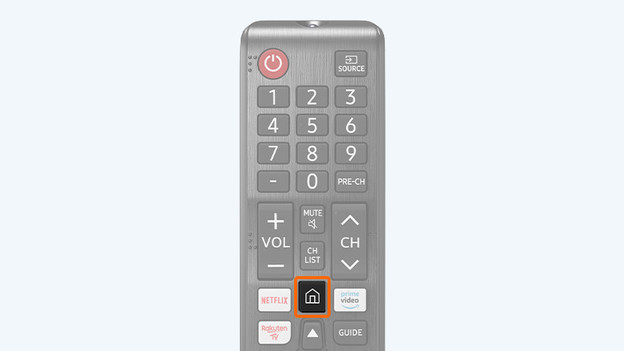
Stap 1: open het menu
Druk op de 'Menu' knop van je afstandsbediening. Deze knop ziet er hetzelfde uit op de Samsung One Remote.
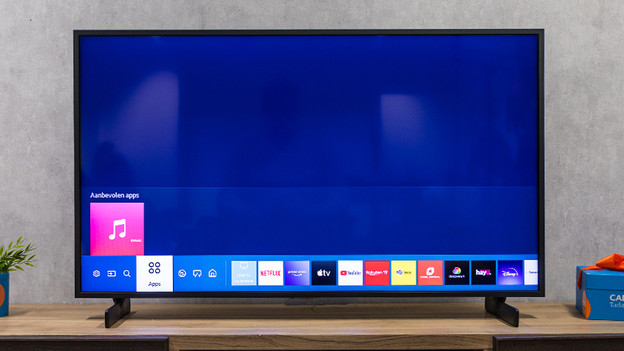
Stap 2: open 'Instellingen'
Zoek de instellingen op. Deze herken je aan het tandwieltje op het scherm. Navigeer hier naar en klik erop.
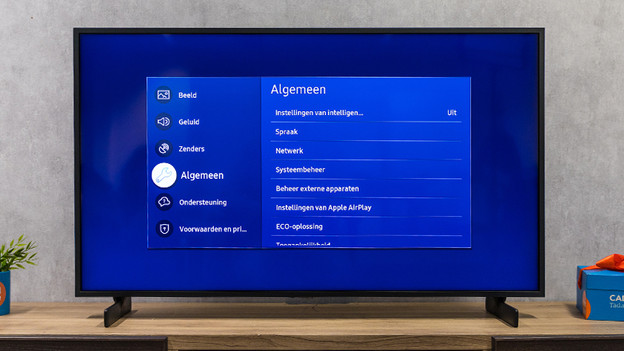
Stap 3: open 'Algemeen'
Selecteer 'Algemeen'. Dit menu herken je aan het icoontje met de moersleutel.

Stap 4: open 'Beheer externe apparaten'
Dit menu vind je wanneer je 'Algemeen' opent. Hier beheer je apparaten die je op de tv hebt aangesloten. Kies je spelcomputer.
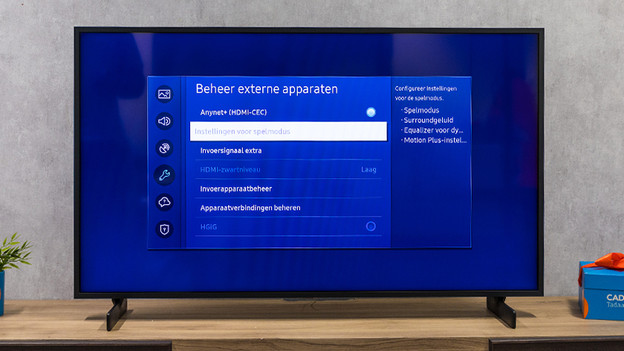
Stap 5: activeer de 'Spelmodus'
Ga naar 'Spelmodus' en kies de optie. Gelukt! Je hebt nu de Game Mode geactiveerd, waardoor het spel sneller op je acties reageert. Op deze manier is je tegenstander je nooit een stap voor. Om de Spelmodus uit te schakelen, klik je nogmaals op de optie.
Artikel van Laurence
Televisie specialist.