
Geschreven door Anne
Bijgewerkt op
20 november 2025
·
10.35
Aan de slag met je office headset
Je gebruikt je office headset voor werkgesprekken, online meetings en videovergaderingen. Hierbij verwacht je natuurlijk een heldere microfoon en goed geluid. Daarom is het belangrijk om alles goed in te stellen. Met deze 5 tips haal je vanaf het begin het beste uit je headset.
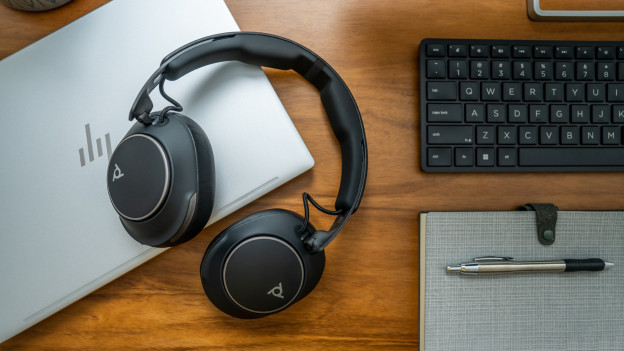
Aan de slag met een office headset
Net begonnen met je office headset? Met deze 5 tips zorg je voor een helder geluid en een goed werkende microfoon:
- Tip 1: zorg voor een goede internetverbinding
- Tip 2: selecteer de office headset als audio input
- Tip 3: gebruik de dongel bij draadloze headsets
- Tip 4: draag de headset op de juiste manier
- Tip 5: sluit onnodige achtergrondgeluiden uit

Tip 1: zorg voor een goede internetverbinding
Office headsets werken via internet. Een slechte internetverbinding is vaak ook de oorzaak van haperend geluid of een vertraagde microfoon. Vooral bij videobellen merk je dit snel. Gebruik daarom het liefst een netwerkkabel in plaats van wifi. Werk je toch via wifi? Zorg dan dat je dicht bij de router zit of dat er een wifi versterker in je kantoor hangt. Ook helpt het als je programma's afsluit die veel internet gebruiken, zoals downloads en streamingdiensten.
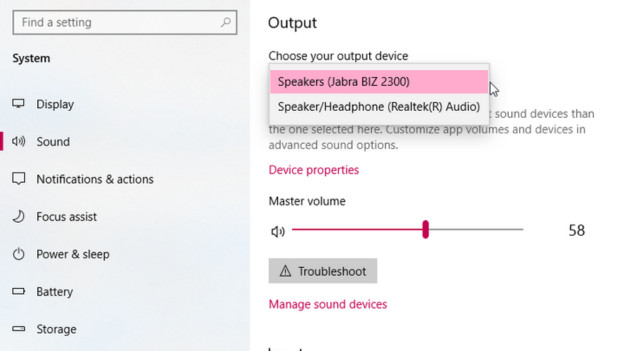
Tip 2: selecteer de office headset als audio input
De microfoon werkt alleen goed als je pc de headset als geluidsbron gebruikt. Om dit te controleren, ga je in Windows naar Instellingen > Systeem > Geluid en controleer je bij Invoer of je headset geselecteerd is. Gebruik je een MacBook? Dan kies je in je Mac Apple menu Systeeminstellingen > Geluid en controleer je bij Invoer of je headset geselecteerd is. Gebruik je een communicatieprogramma, zoals Teams of Zoom? Controleer daar ook of je headset als audio input is ingesteld.
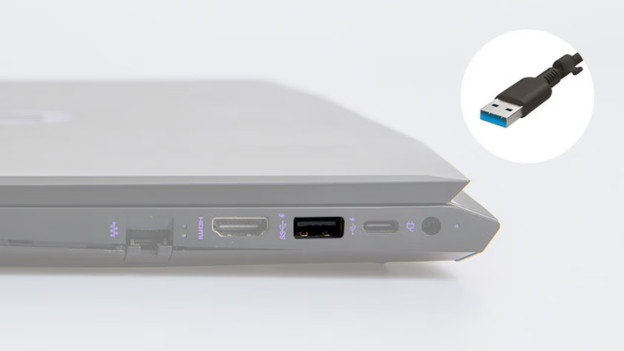
Tip 3: gebruik de dongel bij draadloze headsets
Draadloze headsets verbind je vaak via bluetooth. Dit zorgt alleen niet altijd voor de beste verbinding met je pc. Je verbinding is stabieler als je de dongel gebruikt die je bij de headset kreeg. Deze maakt namelijk een directe verbinding met je pc. Zo heb je minder kans op vertraging, ruis of wegvallend geluid tijdens het praten. Je stem klinkt helderder en constanter voor je gesprekspartner. Sluit de dongel aan op de usb poort van je pc en selecteer de headset als geluidsapparaat.

Tip 4: draag de headset op de juiste manier
De kwaliteit van de headset hangt ook af van hoe hij gedragen wordt. Als de microfoon te ver weg of dicht bij je mond zit, klinkt het geluid zacht of schel. Zet daarom de headset op zoals aangegeven in de handleiding. Buig de microfoonarm naar je mond, maar niet te dichtbij. De beste afstand is ongeveer 2 centimeter. Let op of er een ‘voorzijde’ of ‘directionele kant’ is van de microfoon, en zorg dat die naar je toe gericht is.
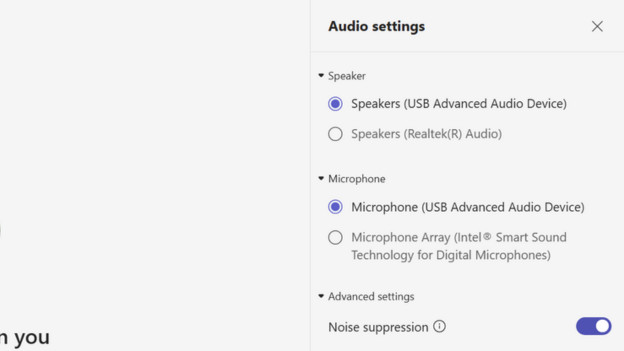
Tip 5: sluit onnodige achtergrondgeluiden uit
Een goede microfoon vangt ook omgevingsgeluid op. Het is daarom belangrijk dat je tijdens je meeting in een rustige ruimte zit. Sommige headsets hebben een microfoon met noise cancelling. Zet dan je microfoon op mute als je niet praat, om ruis te voorkomen. Sommige programma’s, zoals Teams, hebben instellingen voor ruisonderdrukking. Schakel deze dan in.
Artikel van Anne
Office Headset specialist
