
Écrit par Anne
Mis à jour le
11 décembre 2025
·
10 h 45
Utiliser votre casque de bureau
Vous utilisez votre casque de bureau pour vos appels, réunions en ligne et visioconférences. Vous voulez alors aussi un microphone clair et un son de qualité. C'est pourquoi il est important de tout configurer correctement. Grâce à ces 5 conseils, vous profiterez pleinement de votre casque dès la première utilisation.
- Utiliser un casque de bureau
- Astuce 1 : assurez-vous d’avoir une bonne connexion internet
- Astuce 2 : sélectionnez le casque de bureau comme périphérique audio
- Astuce 3 : utilisez le dongle avec les casques sans fil
- Astuce 4 : portez le casque correctement
- Astuce 5 : éliminez les bruits de fond indésirables
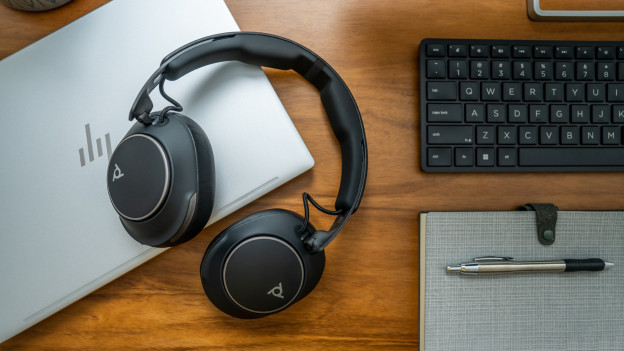
Utiliser un casque de bureau
Vous venez de commencer à utiliser votre casque de bureau ? Ces 5 astuces vous aideront à garantir un son clair et un microphone fonctionnel :
- Astuce 1 : assurez-vous d’avoir une bonne connexion internet
- Astuce 2 : sélectionnez le casque de bureau comme périphérique audio
- Astuce 3 : utilisez le dongle avec les casques sans fil
- Astuce 4 : portez le casque correctement
- Astuce 5 : éliminez les bruits de fond indésirables

Astuce 1 : assurez-vous d’avoir une bonne connexion internet
Les casques de bureau fonctionnent via internet. Une connexion internet de mauvaise qualité est souvent à l'origine de coupures de son ou d'un décalage du microphone, notamment lors des appels vidéos. Il est donc préférable d'utiliser un câble réseau plutôt que le wifi. Si vous utilisez le wifi, assurez-vous d'être à proximité de votre routeur ou d'avoir installé un répéteur wifi dans votre bureau. Il est également conseillé de fermer les programmes gourmands en bande passante, tels que les téléchargements et les services de streaming.
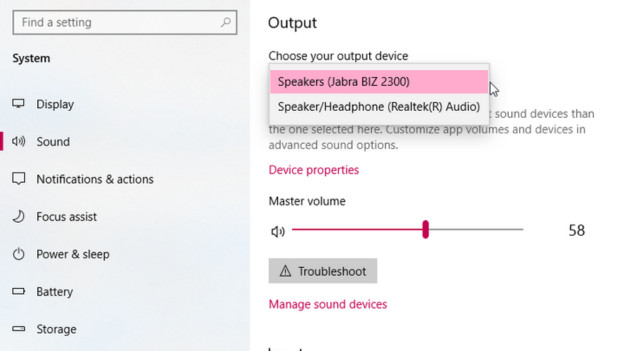
Astuce 2 : sélectionnez le casque de bureau comme périphérique audio
Le microphone ne fonctionne correctement que si votre PC utilise le casque comme source audio. Pour vérifier, accédez à Paramètres > Système > Son et assurez-vous que votre casque est sélectionné dans la section Entrée.
Si vous utilisez un MacBook, accédez au menu Apple > Réglages Système > Son et vérifiez que votre casque est sélectionné dans la section Entrée. Si vous utilisez un logiciel de communication comme Teams ou Zoom, vérifiez également que votre casque est bien configuré comme entrée audio.
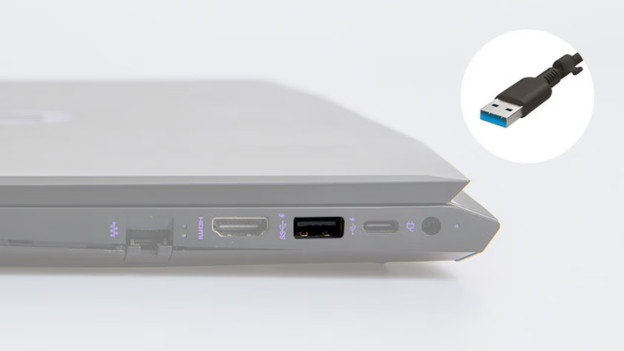
Astuce 3 : utilisez le dongle avec les casques sans fil
Les casques sans fil se connectent souvent via Bluetooth. Mais dans ce cas, la connexion à votre PC n'est pas toujours optimale. Pour une connexion plus stable, utilisez le dongle fourni avec le casque, car il se connecte directement à votre PC. Vous serez moins gêné par des latences, des parasites ou des coupures pendant vos conversations. Votre voix sera plus claire et plus fluide pour votre interlocuteur. Branchez le dongle au port USB de votre PC et sélectionnez le casque comme périphérique audio.

Astuce 4 : portez le casque correctement
La qualité du casque dépend aussi de la façon dont vous le portez. Si le microphone est trop loin ou trop près de votre bouche, le son sera faible ou strident. Portez donc le casque comme indiqué dans le manuel. Inclinez la perche du microphone vers votre bouche, sans trop vous en approcher. La distance idéale est d'environ 2 centimètres. Vérifiez si le microphone possède une face avant ou une face latérale et assurez-vous qu'elle soit bien orientée vers vous.
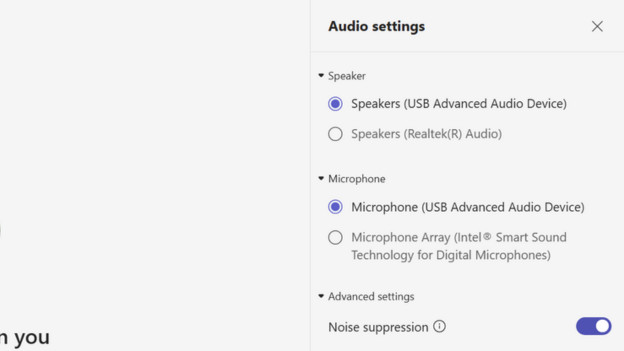
Astuce 5 : éliminez les bruits de fond indésirables
Un bon microphone capte également les bruits ambiants. Il est donc important d'être dans une pièce calme pendant votre réunion. Certains casques sont équipés d'un microphone à réduction de bruit. Coupez votre microphone lorsque vous ne parlez pas afin d'éviter les bruits parasites. Certains logiciels, comme Teams, proposent des options de réduction de bruit. Si c'est le cas, activez-les.
Article de Anne
Spécialiste Casque de bureau
