Geschreven door Thomas
Bijgewerkt op
31 maart 2026
·
13.48
3 tips als het touchscreen van je iPad niet werkt
Het scherm van je iPad reageert niet meer op aanraking. Dit komt bijvoorbeeld door een vuil beeldscherm of een softwareprobleem. In dit artikel lees je 3 tips waarmee je schermproblemen oplost.
Aan de slag met schermproblemen
Je iPad reageert niet of minder goed op aanraking, wanneer het beeldscherm vuil is of de tablethoes een deel van het scherm aanraakt. Maak daarom het scherm schoon en haal de iPad uit de hoes voordat je onderstaande stappen doorloopt.
- iPad opladen
- iPad geforceerd herstarten
- iPad herstellen via je computer

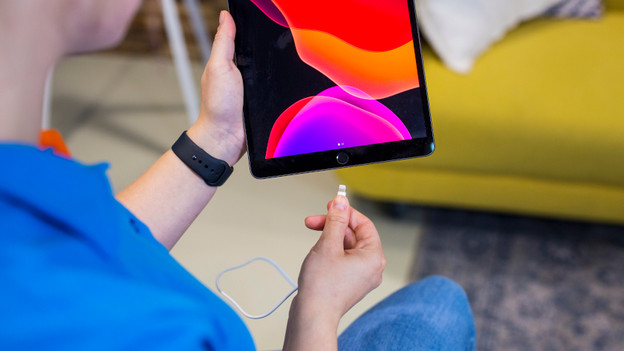
Tip 1: laad je iPad op
Laad je iPad minimaal 1 uur op via het stopcontact en start hem vervolgens op. Tijdens het opladen zou er een oplaad icoon op het scherm moeten verschijnen. Verschijnt het icoon niet? Controleer dan of alles goed is aangesloten en of er vuil in de oplaadpoort zit. Probeer eventueel om de iPad met een andere kabel op te laden.
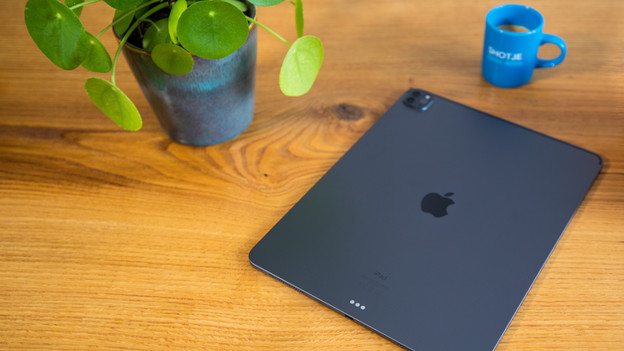
Tip 2: herstart iPad geforceerd
Bij een geforceerde herstart blijven de bestanden en gegevens bewaard. Volg de volgende stappen om jouw Apple iPad geforceerd opnieuw op te starten:
- Druk kort op de volume-omhoogknop.
- Druk kort op de volume-omlaagknop.
- Houd de aan/uit-knop ingedrukt tot je het Apple logo ziet.
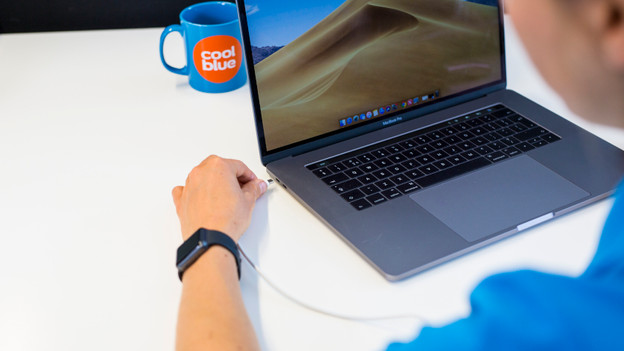
Tip 3: herstel iPad via je computer
Wanneer het scherm van je iPad nog steeds niet aangaat of het touchscreen niet werkt, kun je je iPad met je laptop herstellen. Daarvoor volg je deze stappen:
- Verbind je iPad met je laptop en zoek het apparaat in iTunes.
- Druk op de volume-omhoogknop en daarna op de volume-omlaagknop.
- Houd de aan-/uitknop ingedrukt tot het apparaat opnieuw opstart.
- Houd de aan-/uitknop ingedrukt tot de herstelmodus start.
- Kies de optie "Werk bij".
- iPadOS wordt opnieuw geïnstalleerd, zonder bestanden te wissen.
Artikel van Thomas
iPad specialist.