Geschreven door Steven
Bijgewerkt op
23 januari 2026
·
15.46
Hoe installeer je een beeldscherm?
Een tweede beeldscherm geeft je meer schermruimte als je op een laptop of desktop werkt. Dit is handig voor gaming, programmeren of als je op meerdere vensters tegelijk werkt. In dit artikel leggen wij je uit hoe je een beeldscherm installeert en aansluit op je computer.

Beeldscherm installeren in 6 stappen
Voordat je de nieuwe monitor installeert, sluit je de stroomkabel aan en zet je de monitor op de juiste plek. Heb je de monitor al verbonden met een kabel? Begin dan bij stap 3. Zo niet, begin dan bij stap 1.
- Kies een aansluiting.
- Verbind je monitor via een kabel.
- Ga naar 'Beeldscherminstellingen'.
- Controleer de beeldschermen.
- Herschik de beeldschermen naar voorkeur.
- Kies hoe je de schermen weergeeft.
Hoe installeer je een beeldscherm?
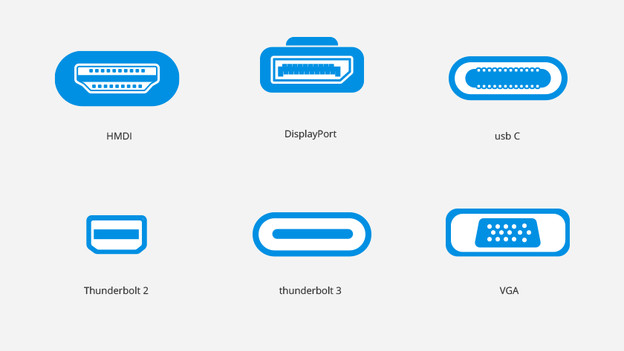
Stap 1: kies een aansluiting
Eerst kies je het type aansluiting waarmee je het scherm verbindt. Je kiest tussen een HDMI, DisplayPort, usb C, Thunderbolt of VGA verbinding. Welke je kiest, is afhankelijk van de aansluitingen op je monitor en die van je laptop, desktop of docking station. Heeft je monitor bijvoorbeeld een HDMI poort? Dan verbind je jouw computer met een HDMI kabel. Er zijn 3 manieren om je monitor via een kabel te verbinden.
Stap 2: verbind je monitor via een kabel (3 opties)
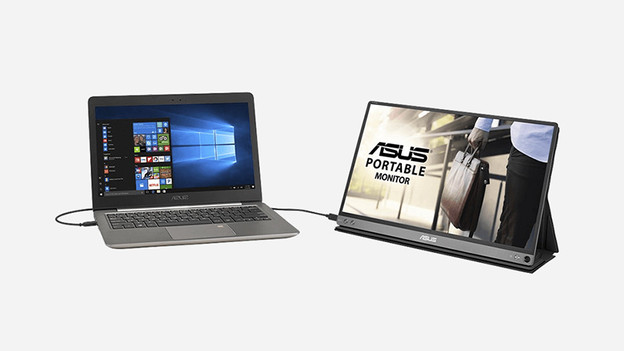
Optie 1: directe verbinding
Je nieuwe beeldscherm direct verbinden met je laptop of desktop is de makkelijkste manier. Zorg wel dat je pc genoeg poorten heeft. Als je laptop een vrije HDMI poort heeft, verbind je laptop dan met de HDMI poort van je monitor. Heb je geen vrije HDMI poort? Dan heb je een adapter nodig.
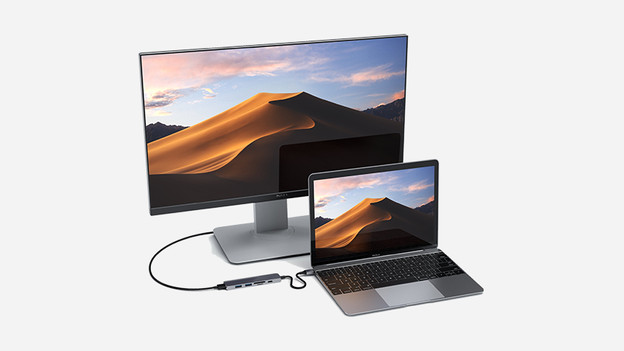
Optie 2: verbinden via een dock
Met een docking station verbind je jouw monitor ook met een computer of laptop. Hiermee breid je het aantal poorten van je apparaat uit, zodat je gemakkelijker een tweede beeldscherm aansluit. Daarnaast koppel je jouw randapparatuur gemakkelijk door de extra aansluitingen.
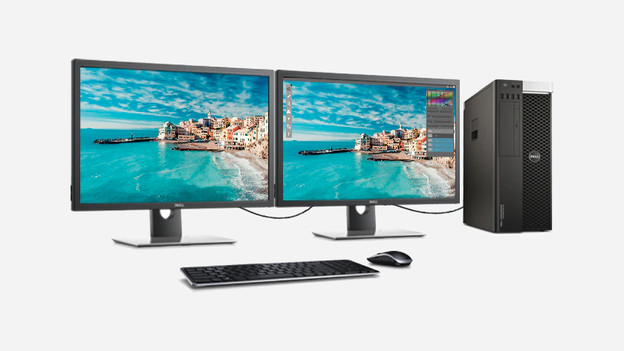
Optie 3: Daisy Chaining
Met daisy chaining verbind je 2 of meer monitoren aan elkaar met één kabel. Hier heb je 2 DisplayPort of usb C kabels voor nodig. Installeer kabel 1 tussen je computer en je eerste beeldscherm. Installeer daarna kabel 2 tussen het eerste en tweede beeldscherm. Let op: niet elke monitor ondersteunt dit. Controleer in de handleiding van je monitor of je een DisplayPort met MST hebt.
De monitoren instellen
Nu is het tijd om jouw monitoren te herschikken door de juiste beeldweergave te kiezen. Volg de stappen voor jouw besturingssysteem om de beeldschermen in te stellen.
Stap 3: ga naar Beeldscherminstellingen
Windows
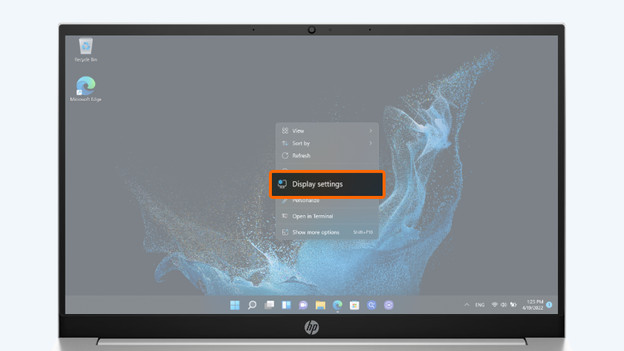
Minimaliseer of sluit je geopende programma's. Klik met de rechtermuisknop op je bureaublad en selecteer 'Beeldscherminstellingen' ('Display settings') in de lijst.
macOS
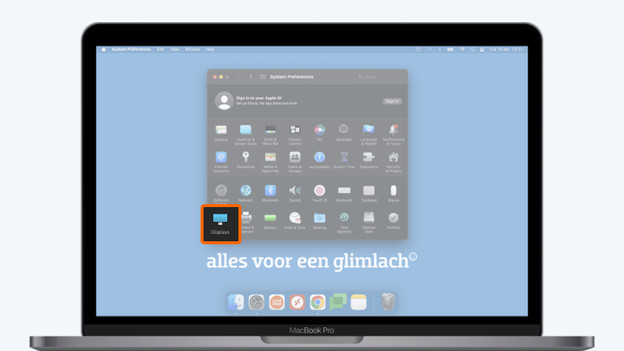
Klik op het Apple menu links in de menubalk en selecteer 'Systeemvoorkeuren' ('System settings') in de lijst. Klik nu op 'Beeldschermen', zodat je de beeldscherminstellingen opent.
Stap 4: identificeer de beeldschermen
Windows
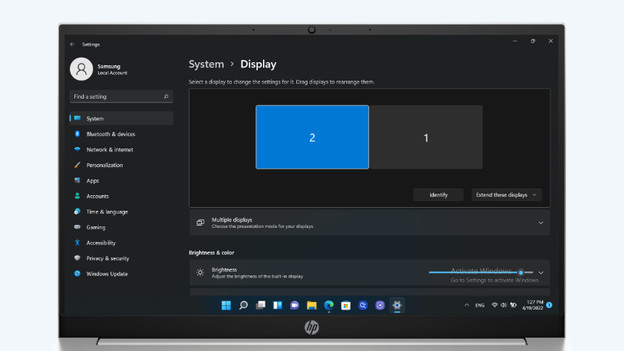
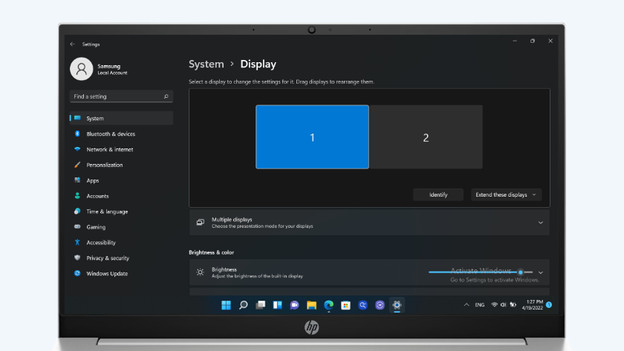
Selecteer het beeldscherm dat je wilt aanpassen. Klik op 'Identificeren', zodat je ziet wat beeldscherm 1 en beeldscherm 2 zijn. Je ziet daarna een cijfer op het scherm waaraan je hem herkent. Nu weet je welk scherm welke is. Staat je monitor hier niet tussen? Klik dan op 'Detecteren'. Het tweede scherm verschijnt dan op het display. Staat je monitor er nog steeds niet tussen? Start je computer opnieuw op. Zo ververs je de verbindingen.
macOS
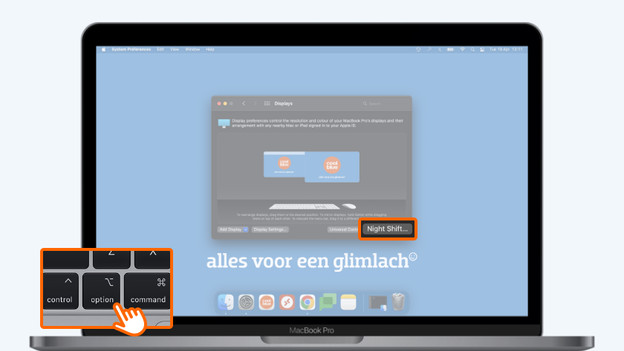
Zodra je de beeldscherminstellingen opent, verschijnt er een venster waarop je de schermen ziet. Herkent macOS jouw beeldscherm niet? Druk dan op de 'Option' knop. De optie 'Night shift verandert' nu in 'Zoek beeldschermen'. Klik op 'Zoek beeldschermen'. Lukt het nog steeds niet? Herstart dan jouw Mac, zodat je de verbinding ververst.
Stap 5: herschik de beeldschermen
Windows
Is je tweede scherm een laptop? Dan staat die waarschijnlijk lager dan je monitor. Gelukkig herschik je de schermen gemakkelijk door ze te verslepen. Zo zet je de schermen ook recht naast elkaar of boven elkaar. Het voordeel hiervan is dat je de cursor logischer tussen de schermen verplaatst. Stel, je schermen staan boven en onder elkaar. Dan verplaats je de muis naar boven of beneden om naar het andere scherm te gaan. Of wanneer je met een laptop werkt die op een verhoging staat. Versleep dan het kleinere scherm en geef zo de juiste positie aan.
macOS
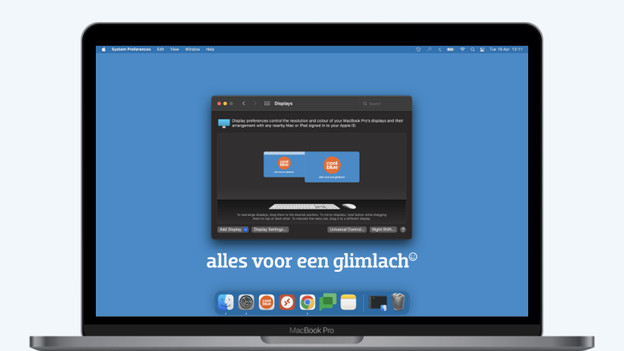
Om te zorgen dat jouw beeldschermen op de juiste plek staan, pas je de rangschikking aan. Selecteer Rangschikking in het venster met beeldscherminstellingen. Hier zie je al jouw beeldschermen. Versleep de blauwe rechthoeken om de rangschikking aan te passen. Plaats de schermen op de gewenste positie. Boven één van de beeldschermen zie je een witte balk. Je verplaatst hiermee de menubalk naar een ander beeldscherm.
Stap 6: kies hoe je de schermen weergeeft
Windows
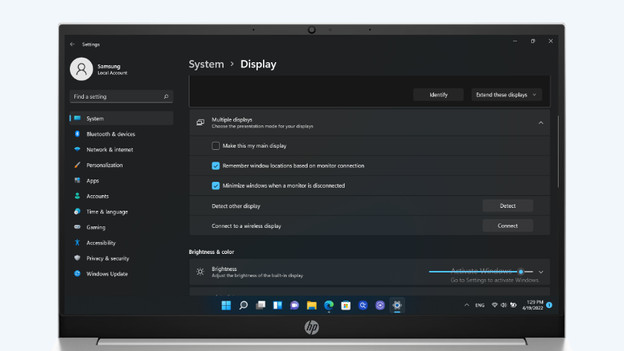
Scrol naar beneden en klik op 'Meerdere beeldschermen'. Zo wijzig je de weergaveopties van je schermen. Selecteer een van deze opties:
- Dupliceren: je ziet hetzelfde beeld op beide schermen.
- Uitbreiden: het beeld breidt zich uit naar het tweede scherm, waardoor je meer schermruimte hebt. Je sleept nu items van het ene scherm naar het andere.
- Alleen weergeven op 1 / Alleen weergeven op 2: het beeld verschijnt op één van de schermen. Je andere scherm blijft zwart.
macOS
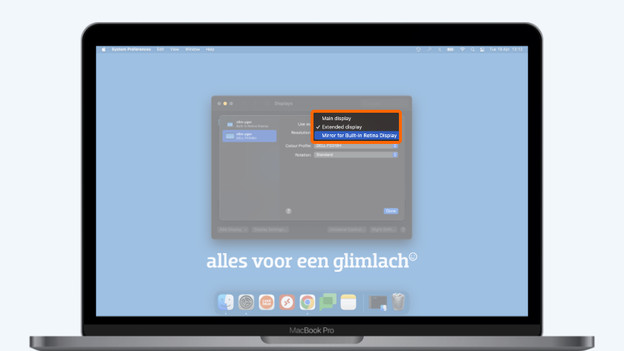
Standaard breidt macOS jouw beeldschermen uit. Je hebt hierdoor meer schermruimte. Wil je hetzelfde beeld op al jouw beeldschermen weergeven? Vink dan 'Schakel synchrone weergave in' aan.
Niet gelukt?
Wanneer geen van deze stappen voor een oplossing zorgen, moet je misschien je drivers updaten. Werk je met een docking station? Controleer dan de website van de fabrikant voor de nieuwste drivers van je docking station. Als dat niet werkt, update dan de drivers van je computer of laptop.
Artikel van Steven
Monitoren specialist.