


Welke in-game instellingen zijn er en hoe werken ze?
Hoe bepaal je welke games je speelt met een videokaart?
Het spelen van een game hangt af van een paar belangrijke dingen. Deze zetten we op een rijtje:
- Bekijk eerst de minimale en aanbevolen specificaties van een game.
- Lees benchmarks en kijk of jouw game past bij de videokaart waarmee je wilt spelen.
- Bepaal in welke resolutie je wilt spelen. Hoe hoger de resolutie en hoe gedetailleerder je instellingen staan, hoe meer rekenkracht je videokaart nodig heeft voor het aanmaken van de frames.
- Schakel de DLSS of FSR ondersteuning in je game in, waarmee je videokaart extra frames aanmaakt voor een vloeiendere gameplay.
- Controleer of je processor of werkgeheugen geen bottleneck vormt. Een te zwakke processor of te weinig RAM geheugen verlaagt de prestaties van je game.
Welke instellingen beïnvloeden de scherpte?
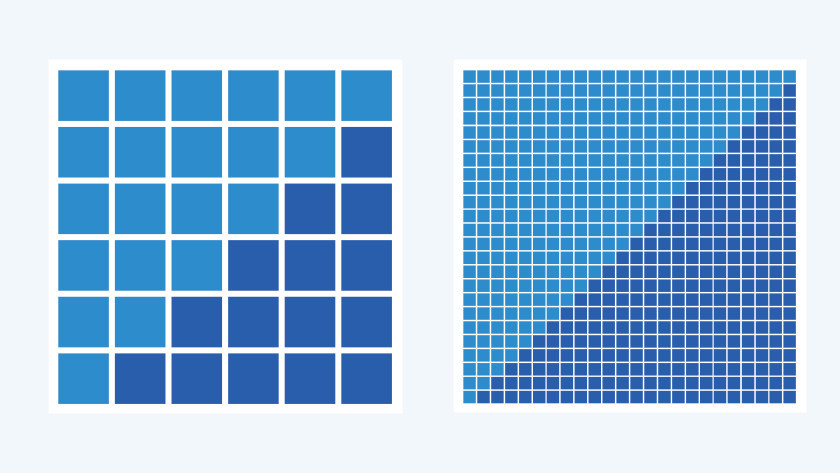
Resolutie: scherpte van je beeld
De resolutie van je game bepaalt hoe scherp je beelden ziet. Hoe hoger de resolutie, hoe scherper je beeld en hoe mooier je game. Je ziet meer details bij een hogere resolutie. Hierdoor heb je een krachtigere videokaart nodig, door het grotere aantal pixels. Niet elke game heeft een hoge resolutie nodig. Voor race games en shooters is de verversingssnelheid belangrijker. Voor soepele gaming in quad hd raden we daarom minimaal een RTX 4070, RTX 5070 of RTX 5070 Ti aan. Voor 4K gaming raden we minimaal een RTX 4080 of RTX 5080 aan door de vele details die je game laat zien.
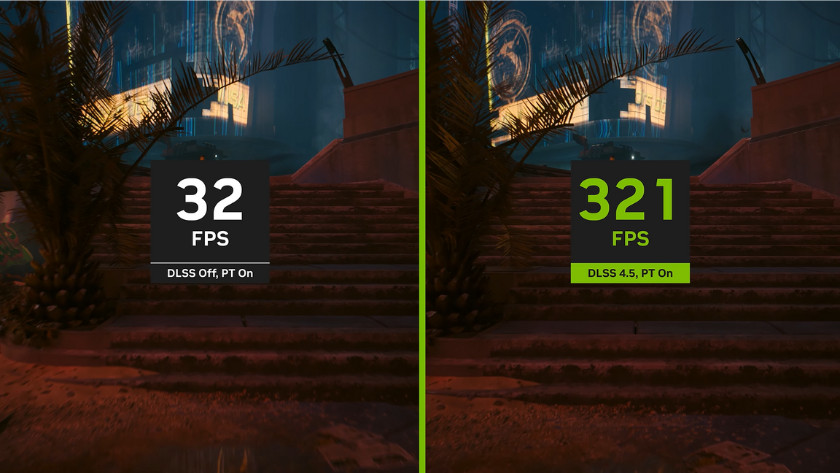
DLSS, FSR en XeSS: frame upscaling
Met frame upscaling maakt je videokaart meer frames per seconde aan. NVIDIA DLSS, AMD FSR en Intel XeSS zijn voorbeelden van deze technologieën. De videokaart rendert beelden in een lagere kwaliteit en maakt deze scherper met AI. Zo krijg je meer frames per seconde en geniet je van een vloeiende gameplay. Binnen NVIDIA DLSS heb je verschillende soorten. DLSS Quality verbetert de beeldkwaliteit. DLSS Balanced balanceert de beeldkwaliteit en frames. DLSS Performance en DLSS Ultra Performance verhogen het aantal frames met 100 tot 200 procent. Het nadeel is dat je beeldkwaliteit een stuk minder scherp is.
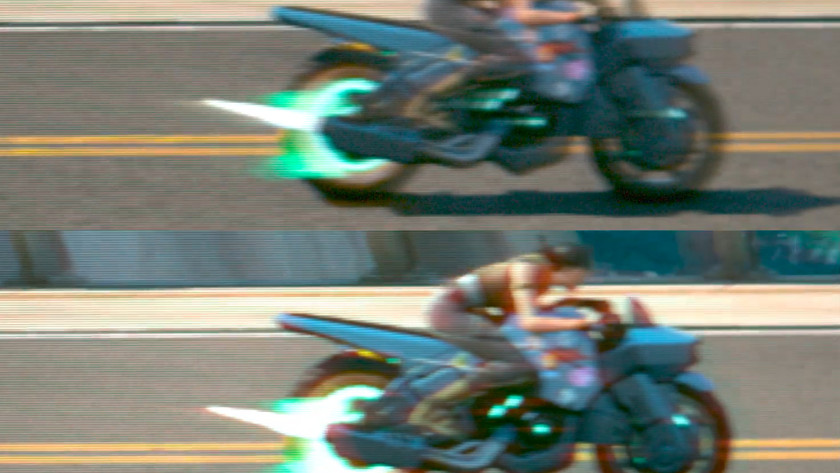
Motion blur: bewegingsscherpte
Motion blur vervaagt de objecten om je heen wanneer je hier snel langs beweegt. Dit effect lijkt op hoe je snelle bewegingen in het echt ziet. Bijvoorbeeld wanneer je een race game speelt of hard op de snelweg rijdt in GTA. Dankzij motion blur vervaagt bijvoorbeeld het asfalt of een voorbijrijdende auto. Hierdoor voelt het beeld rustiger aan, vooral wanneer je snelle games speelt. Zonder motion blur zie je bijna elk object op je scherm. Zet je motion blur uit, dan blijft alles scherp tijdens bewegingen. Dit geeft meer overzicht en controle, wat weer handig is in competitieve shooters.
Welke instellingen beïnvloeden de game wereld?
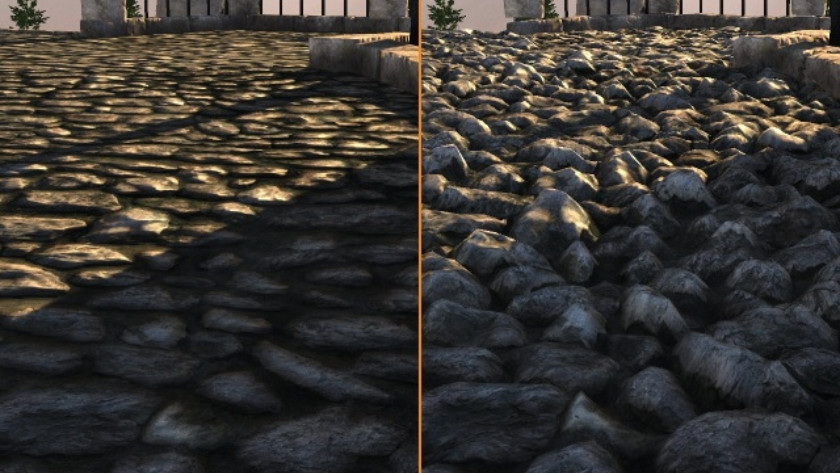
Tessellation: dieptevorming
Tessellation, ook wel tegelvorming genoemd, voegt meer details toe aan objecten in je game wereld. De videokaart deelt objecten op in meerdere kleine vormen, waardoor ze extra diepte krijgen. Denk aan bomen, gebouwen en bergen. Zonder dit lijken deze objecten vlakker en springen ze er minder snel uit. Met deze instelling zie je duidelijke verschillen in de objecten. Door tessellation zie je meer diepte in je hele omgeving en oogt alles realistischer. Deze instelling vraagt wel veel rekenkracht van je videokaart, vooral wanneer je in drukke gebieden komt.
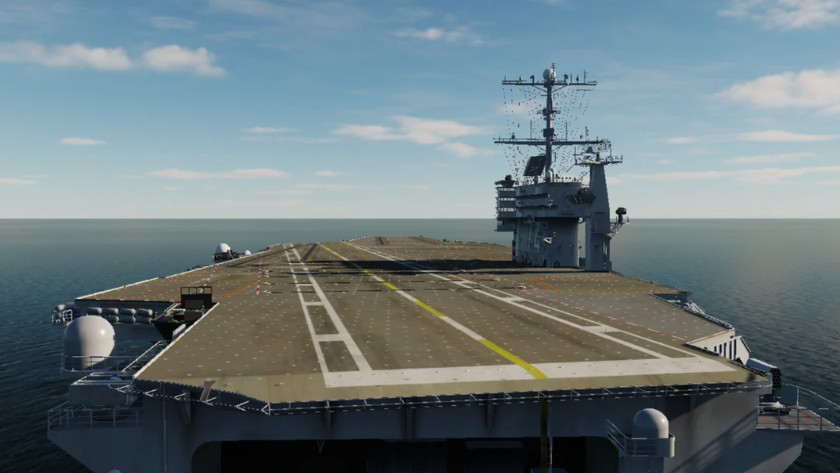
Render distance en anisotropic filtering: afstandsscherpte
Met de render distance bepaal je de afstand tot waar je objecten scherp ziet. Hoe hoger de afstand, hoe scherper objecten lijken die ver weg staan. Met een lage render distance verschijnen objecten soms uit het niets, zonder dat je tijd hebt om te reageren. Render distance werkt vaak samen met anisotropic filtering. Hiermee zie je verre objecten scherper. Zonder deze instelling lijkt de wereld om je heen een stuk vager. Wanneer je een hoge render distance hebt, maakt anisotropic filtering dit een stuk mooier. De overgang van dichtbij naar ver wordt zo een stuk mooier, vooral wanneer je dit op 8 of 16 keer zet.
Welke instellingen beïnvloeden de details?
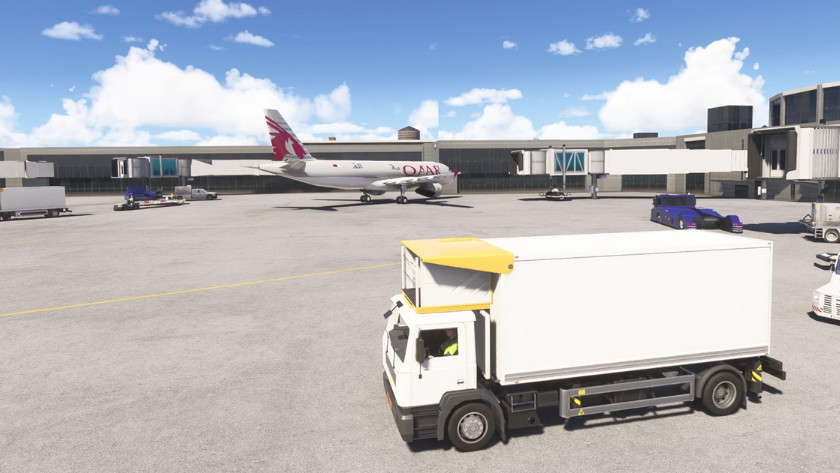
Texture quality: scherpte van de details
Hoe gedetailleerder je beelden, hoe mooier de game lijkt. Dit stel je in met de texture quality. Texture quality pas je aan met de algemene instelling 'texture quality' of per ondedeerl. Zo pas je dit in Microsoft Flight Simulator aan voor gebouwen, bomen, wolken en meer. Hoe hoger de kwaliteit van alle texturen in je game, hoe scherper je game eruitziet. Een hoge texture quality is vooral handig in open world games waarin je veel details van dichtbij bekijkt.Deze instelling vraagt veel van je videokaart. Een te hoge texture quality zorgt voor haperend beeld of minder frames, wanneer je videokaart niet krachtig genoeg is.
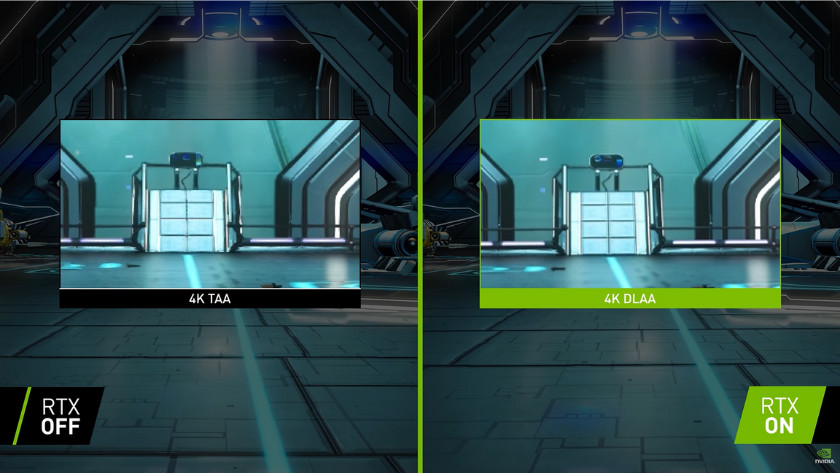
Anti aliasing: gladde randen
Anti aliasing maakt gekartelde randen in je game gladder, waardoor de details realistischer lijken. Hierdoor zie je minder scherpe randen. De game en de videokaart nemen pixels die vastzitten aan de rand en smeren deze uit met een ander kleurniveau. Zo zie je een mooiere overgang en lijkt het een ononderbroken lijn. Je hebt verschillende soorten anti aliasing. FXAA is licht voor je videokaart, maar minder nauwkeurig. TAA werkt beter, maar lijkt soms wazig. DLAA (Deep Learning Anti Aliasing) is een uitgebreide en stabielere vorm. Je videokaart gebruikt hier de AI kernen voor het beste resultaat.
Welke instellingen beïnvloeden de lichteffecten en schaduwen?
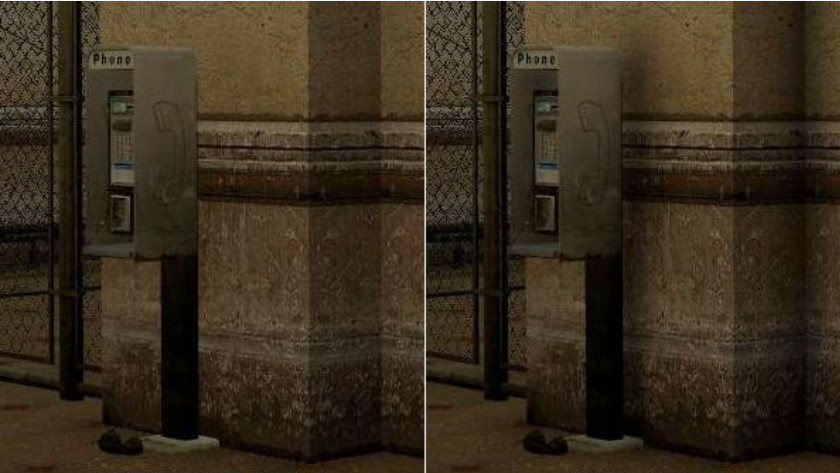
Ambient occlusion: schaduw en diepte
Ambient occlusion voegt extra schaduwen toe op plekken waar objecten dicht bij elkaar staan, zoals hoeken, randen en onder objecten. Deze schaduwen zorgen voor meer diepte en maken de gamewereld realistischer. Zonder ambient occlusion lijkt het beeld vaak vlak en missen objecten contact met de omgeving. Met deze instelling komen objecten beter los van elkaar en lijkt alles natuurlijker. Ambient occlusion heeft een wisselende invloed op je prestaties. Bij kleine objecten merk je niets in het aantal frames. Grote schaduwen, zoals bij de gebouwen in een skyline, hebben hier wel invloed op.
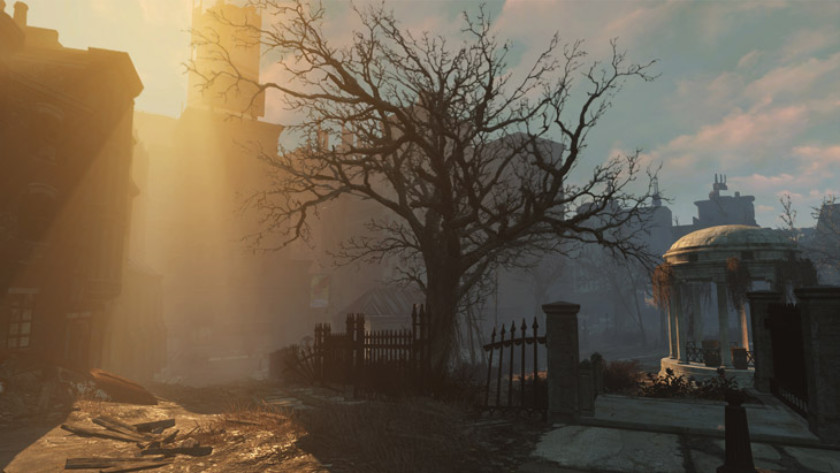
Volumetric lighting: lichtinval
Volumetric lighting simuleert hoe licht zich door de lucht verplaatst. Denk aan de zonnestralen die door bomen schijnen of dwarrelende stofdeeltjes in een kerker. Je ziet volumetric lighting vaak bij zonsopkomsten, in bossen of in donkere ruimtes met kunstlicht. Dit effect geeft extra sfeer en maakt je game meeslepender. Deze instelling vraagt wel veel rekenkracht van je videokaart. Vooral op hogere instellingen vergroot je de invloed op je aantal frames.
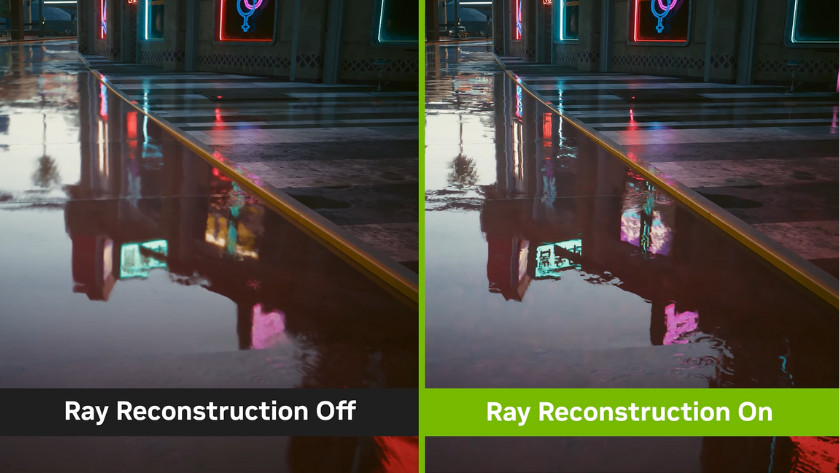
Ray tracing: realistisch licht
Ray tracing is een techniek die realistische belichting, schaduwen en reflecties aanmaakt in je games. Het berekent licht zoals in de echte wereld, waardoor reflecties in water, ramen en metalen oppervlakken kloppen. Ray tracing maakt schaduwen nauwkeuriger en natuurlijker. Hierdoor lijken je games nog mooier en realistischer. Het nadeel is dat ray tracing erg veel kracht vraagt van je videokaart. Daarom combineren veel games deze techniek met frame upscaling, zoals DLSS, FSR of XeSS. Zo houd je goede prestaties en mooie beelden in je game.

