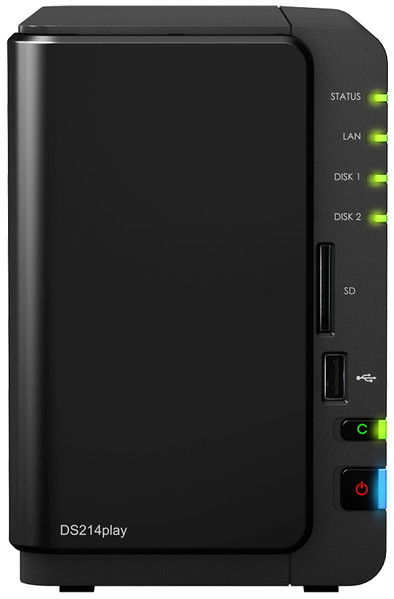
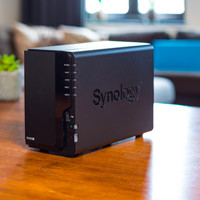
Eigenlijk wil je geen NAS. Je wilt cloud diensten die aan al je wensen voldoet. Dat doen ze echter nog niet en daarom heb ik toch de DS214Play van Synology gekocht. Wat biedt de DS214Play dat cloud diensten van Apple (inclusief Tunes Match), Google, Microsoft en Dropbox je niet bieden: Een groep uitstekende apps (DS Video, DS Audio en DS Photo+) die elk in hun klasse het beste zijn dat er te vinden is, meer ondersteunde target formaten door processor level conversie tijdens streaming, geen verlies van kwaliteit (de bekende clouds bieden maximaal CD kwaliteit, maar eigenlijk nog minder door de compressie), ondersteuning van alle connectiestandaarden (AirPlay, DLNA en Chromecast), surveillance met camera’s (nog niet getest), cloud backup opties. Wil je meer details, hier dan nog wat tips na enige weken stoeien:
Installatie: Zeer eenvoudig om je disk(s) te configureren na het eerste aansluiten. Je benadert vervolgens je NAS via een webapp vanaf je laptop of tablet, dit wijst allen zijn weg. Echter daarna begint de pret. Je moet bereid zijn om vele avonden/weekends te investeren om uit te zoeken hoe alles werkt en het in te stellen zoals je wilt. De handleidingen op de NAS en op de Synology site zijn niet geheel voldoende, ook de forums zal je moeten raadplegen. Tip: Draai na het installeren de NAS applicatie “EZ Internet” om je NAS en router automatisch in te stellen zodat je de DS apps vanaf het internet via de iPhone of browser kunt bedienen. Je stelt daarna ook de optie QuickConnect” in om automatisch de interne of externe URL te laten kiezen, zodat je binnen en buitenshuis alles kunt benaderen. Er worden drie shared folders gemaakt op de NAS voor video’s, audio en foto’s. Als je iTunes gebruikt dan kan je die met enig geknutsel gewoon weer laten wijzen naar de NAS. Tip: sla “cover.jpg” bestanden met de video hoesjes op in de muziek folders op de NAS, dan worden ze weer mooi getoond in de apps. Via het internet zijn er voldoende instructies te vinden hoe je de cover bestanden kunt extraheren uit iTunes.
Ondersteuning streaming standaarden: Deze NAS ondersteunt de drie grote standaarden AirPlay, DLNA en Chromecast. Via de iPad kan je kiezen om geluid en video direct van NAS naar device te streamen, b.v. naar je Chromecast TV, je AirPlay speaker of je DLNA versterker. Dit gaat via een speciaal icoontje op de iPad. Streaming gaat in dit geval niet door je iPad en voordeel daarvan is dat je iPad batterij en CPU minder worden belast. Nadeel is dat volume aanpassingen merkbaar na-ijlen. Ook toont hij alle AirPlay devices als DLNA target, zelfs als ze dat niet ondersteunen (dus dat heb ik uitgezet op de NAS) en herkent hij mijn Philips Smart TV (42PFK6559) niet als DLNA target. Vanuit de Smart TV ziet hij de NAS wel als DLNA server, maar ik wil alles via de iPad kunnen bedienen. Bovendien is de bediening vanuit deze Smart TV niet zo geweldig. Resume: DLNA ondersteuning is niet Synology’s beste kant en om sommige TV’s te ontsluiten heb je helaas toch een Chromecast of Apple TV nodig. Als je als target de iPad zelf kiest, dan kan je via de standaard AirPlay opties (een ander icoontje) de (AirPlay) devices kiezen. In dit geval stream je wel door je iPad, maar voordeel is dat je volume zonder vertraging kunt aanpassingen via je iPad. Helaas ondersteunt de DS Photo+ app nog geen streaming naar andere targets, dus mogelijk ook hiervoor toch nog een Apple TV nodig voor screen sharing of wat geduld hebben.
Geluidsniveau: Deze NAS wordt veel geroemd door het lage geluidsniveau. Ik heb nooit eerder een NAS gehad en vind het problematisch. Ook al maakt de ventilator en het tikken van de harddisk niet veel geluid, in de huiskamer kan het eigenlijk niet. De meterkast versterkt het geluid en ik heb nog geen echt goede oplossing gevonden. Gelukkig gaat de NAS wel in slaapstand op een gegeven moment.
Backup: Ik heb momenteel maar één disk, maar er kunnen er twee in en het is wellicht een goed idee om dat te doen en een veiligere RAID 1 configuratie in te stellen. Daarnaast heb je ook opslag buitenshuis nodig. Ik heb daarvoor in eerste instantie een betaald DropBox account, en dit wordt ondersteund door de NAS. De DropBox folder wordt een shared folder op je NAS en hij synchroniseert daar dus al je DropBox bestanden. Video, audio en foto bestanden staan echter standaard in drie andere shared folders. Om die in je DropBox te krijgen zou je ’s-nachts backup taken kunnen instellen die de boel naar Dropbox subfolders op de NAS kopiëren. (Die subfolders laat je in dit scenario niet met je computer(s) synchroniseren als daar de schijfruimte beperkt is). Synology raadt echter af dit op hetzelfde volume te doen(?). Ik heb maar één schijf en bij twee zou ik met RAID 1 nog steeds logisch één schijf hebben. Bovendien wordt in diverse forums benadrukt dat DropBox vooral een synchronisatiedienst is, ook al heeft het versioning, en dat je additioneel een specialistische cloud backup dienst moet aanschaffen. Ik overweeg dat momenteel. Ook al omdat je met DropBox op de NAS moet oppassen. Ik heb nog geen bestanden verloren, maar het renamen van een DropBox subfolder op de NAS resulteerde in het volgende voor een folder met 20 GB aan foto’s: Al de bestanden in deze folder werden op de gesynchroniseerde computer(s) verwijderd(!), er werd een nieuwe folder gemaakt met de nieuwe naam en alle bestanden werden opnieuw in die folder gedownload. Na een paar uur stond alles er weer was de folder gerenamed. Gekker kan het toch niet worden, het geeft niet geheel het vertrouwen in de veiligheid van je data die je zou willen hebben.
Kosten: Deze NAS is niet de goedkoopste. Daar komen nog één of twee harddisks bij. Je zal dan nog willen abonneren op een cloud backup dienst en je zult mogelijk nog een Chromecast of Apple TV moeten aanschaffen om je (Smart) TV te kunnen benaderen, afhankelijk van de ondersteuning die de TV of Synology biedt.