Écrit par Isa
Mis à jour le
27 avril 2026
·
13 h 02
Comment installer l'Eufy Smart Display E10 ?
Avec l'Eufy Smart Display E10, vous pouvez visualiser les images de 4 caméras IP et sonnettes Eufy sur un seul écran. Vous avez ainsi toujours un aperçu de ce qui se passe chez vous et aux alentours. Dans cet article, nous vous expliquons comment installer ce hub smart home.
Installez Eufy Smart Display en 4 étapes
Vous pouvez facilement installer vous-même l'Eufy Smart Display E10 en 4 étapes :
- Étape 1 : fixez l'écran au mur
- Étape 2 : déposez l'écran
- Étape 3 : connectez vos autres appareils à l'Eufy Smart Display
- Étape 4 : configurez le smart hub

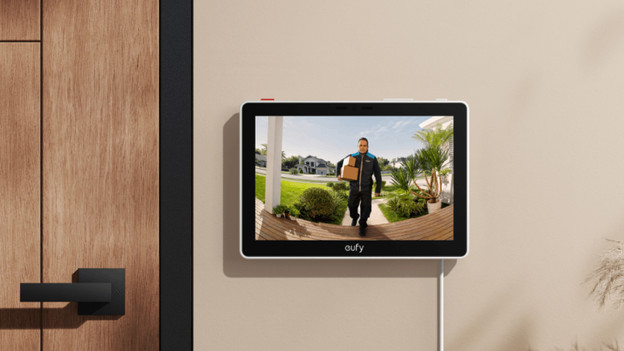
Étape 1 : fixez l'écran au mur
La boite du hub contient deux supports : un support mural et un pied. Vous pouvez ainsi choisir l'utilisation de votre Smart Display selon vos préférences. Fixez le support mural au mur à l'aide des vis ou de la bande collante incluses. Le niveau à bulle assure la mise à niveau. Il suffit ensuite de fixer l'écran au support et de brancher la fiche. Si le câble est trop long, installez le support de câble fourni à l'aide des vis ou de la bande collante incluses.
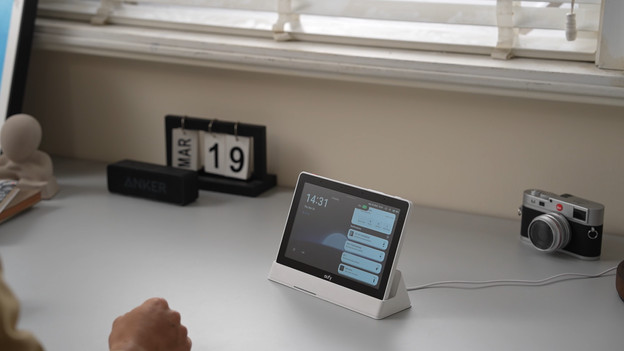
Étape 2 : déposez l'écran
Vous préférez déposer le Smart Display ? Optez alors pour le support. Placez-le sur un meuble ou un bureau. Placez ensuite l'écran sur le support et branchez la fiche. Cette méthode d'installation est plus simple et plus rapide, car vous n'avez pas besoin de percer ni de mesurer. Assurez-vous simplement de placer le support mural ou le support près d'une prise électrique.
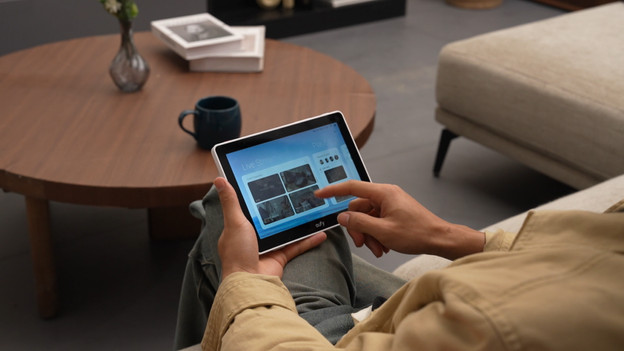
Étape 3 : connectez vos autres appareils
Vous n'avez pas encore de compte Eufy ? Téléchargez l'appli sur votre smartphone ou tablette et créez-en un gratuitement. Connectez ensuite vos autres appareils Eufy à l'appli, comme vos caméras IP ou votre sonnette connectée. L'appli vous explique étape par étape comment procéder. Connectez-vous ensuite avec la même adresse mail et le même mot de passe affichés sur l'écran. Si vous possédez déjà un compte Eufy avec des appareils connectés, connectez-vous avec celui-ci. Vos appareils se connecteront automatiquement au hub.
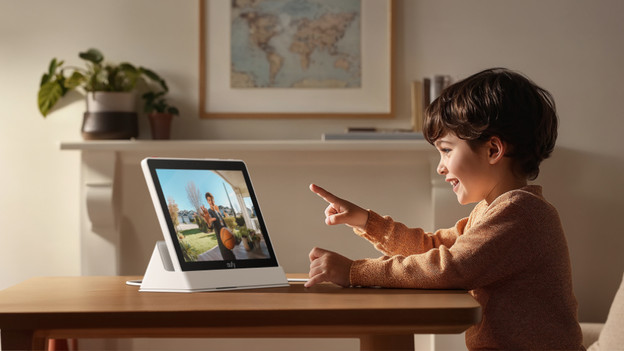
Étape 4 : configurez le smart hub
Une fois connecté, vous définirez un mot de passe pour le hub. Vous pouvez le modifier ou le supprimer à tout moment via les paramètres. Si vous possédez une HomeBase 3, vous pouvez également choisir les notifications que vous souhaitez recevoir dans les paramètres. Par exemple, uniquement celles des personnes ou des animaux. Vous pouvez également configurer le hub pour qu'il bascule automatiquement sur la vue de la caméra appropriée lorsqu'un mouvement est détecté, afin de voir immédiatement ce qui se passe. Sans HomeBase, vous ne recevrez qu'une notification de mouvement générale, puis vous basculerez manuellement vers la vue en direct.
Article de Isa
Spécialiste Smart home.