
Écrit par Elaine
Mis à jour le
21 août 2025
·
11 h 45
Comment installer la station d'accueil BlueBuilt 9-en-1 Dual HDMI avec USB-C ?
Vous avez acheté la station d'accueil BlueBuilt 9-en-1 Dual HDMI avec USB-C et souhaitez la connecter à votre espace de travail au plus vite. Cet article explique comment connecter votre nouvelle station d'accueil à votre PC portable en 5 étapes.
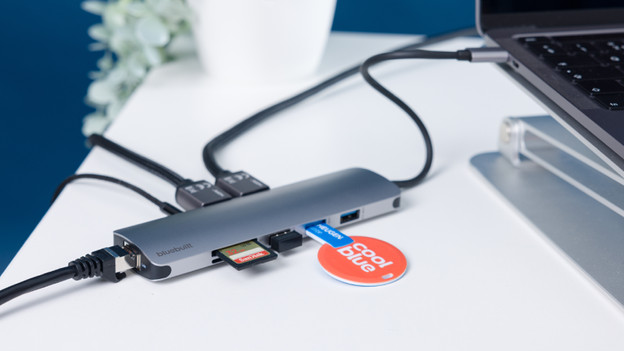
Connecter la station d'accueil BlueBuilt 9-en-1 en 5 étapes
Découvrez ici comment connecter votre station d'accueil BlueBuilt en 5 étapes. Nous vous proposons également un aperçu de tous les ports pour vous permettre de savoir rapidement lequel utiliser pour vos périphériques.
- Étape 1. Connectez la station d'accueil à votre PC portable
- Étape 2. Connectez vos accessoires
- Étape 3. Connectez vos écrans PC
- Étape 4. Connectez un câble Ethernet
- Étape 5. Chargez votre PC portable
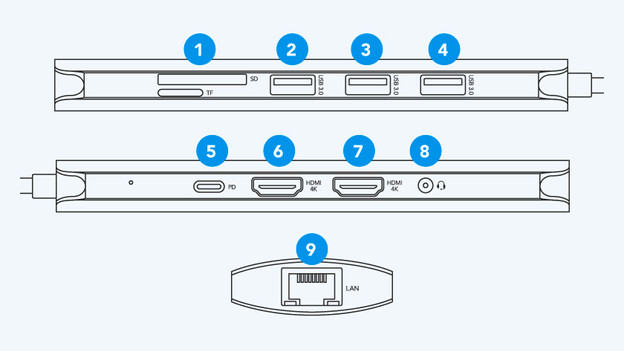
Aperçu de tous les ports
La station d'accueil dispose des ports suivants :
-
- SD/micro SD (SD/SHDC/SDXC, micro SD/HC/XC)
-
- USB-A 3.0 (jusqu'à 5 Gbit/s)
-
- USB-A 3.0 (jusqu'à 5 Gbit/s)
-
- USB-A 3.0 (jusqu'à 5 Gbit/s)
-
- Alimentation (20 V, jusqu'à 5 A, 100 W)
-
- HDMI (jusqu'à 3840 x 2160, jusqu'à 60 Hz)
-
- HDMI (jusqu'à 3840 x 2160, jusqu'à 60 Hz)
-
- Port audio (3,5 mm)
-
- LAN/Ethernet (10/100/1000 Mbps)
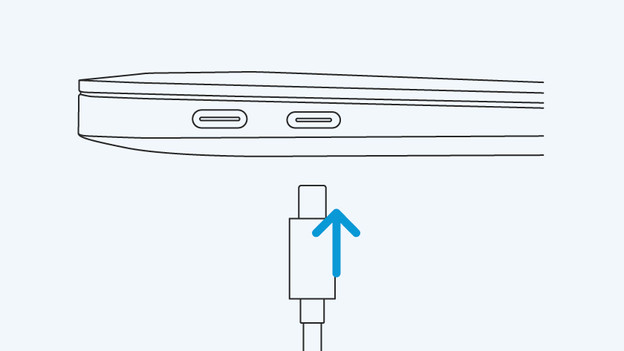
Étape 1 : branchez votre station d'accueil sur votre PC portable
Connectez le câble USB-C de la station d'accueil au port USB-C de votre PC portable. La station d'accueil est désormais connectée à votre PC portable.
Étape 2 : connectez vos accessoires
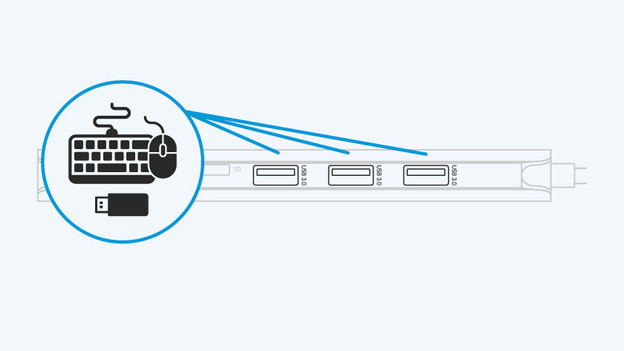
Étape 2a : connecter les périphériques USB
Connectez des accessoires aux 3 ports USB-A, tels qu'une souris, un clavier ou une clé USB.
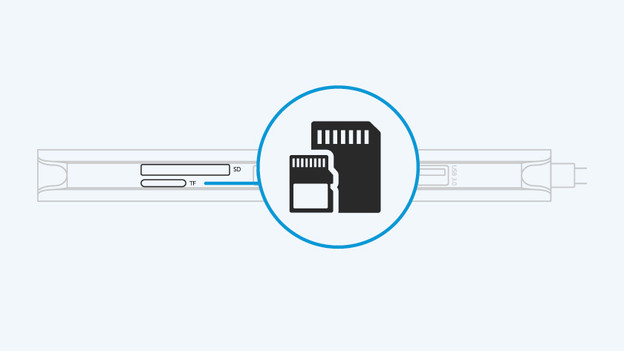
Étape 2b : connectez une carte SD ou micro SD
Vous souhaitez transférer des fichiers de votre carte SD ou micro SD vers votre PC portable ? Insérez votre carte mémoire dans l'un de ces emplacements pour transférer vos données.
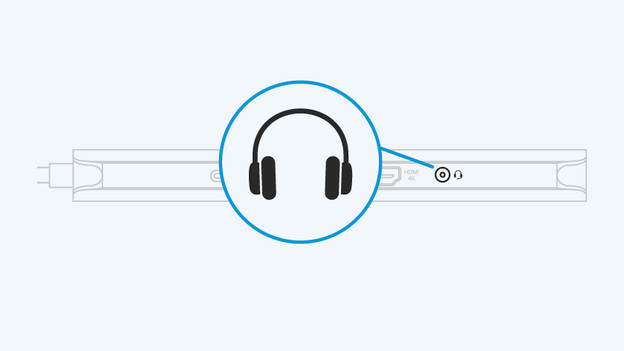
Étape 2c : connectez le casque audio
Ce port vous permet de connecter un accessoire doté d'une prise jack 3,5 mm, comme un casque audio. Vous pourrez ainsi écouter votre musique préférée tout en travaillant ou en étudiant.
Étape 3 : connectez vos écrans PC
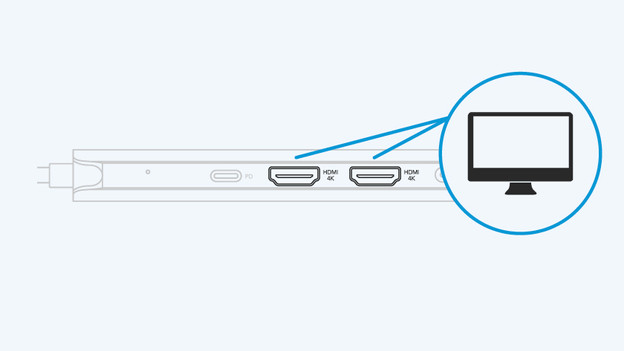
Étape 3a : connectez les écrans PC à la station d’accueil
Connectez vos écrans PC à la station d'accueil avec des câbles HDMI. Votre PC portable doit prendre en charge le mode DisplayPort Alt ou Thunderbolt 3 ou 4. Pour plus d'informations, consultez le mode d'emploi de votre PC portable.
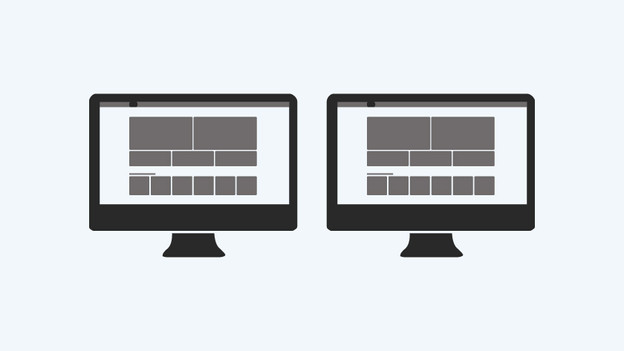
Étape 3b : configurez vos 2 écrans PC
La station d'accueil prend en charge le mode DisplayPort Alt, ce qui vous permet d'utiliser 2 écrans simultanément. Vous pouvez afficher différents contenus sur chaque écran en ouvrant facilement plusieurs fenêtres côte à côte. Vous pouvez configurer cet affichage dans les paramètres de votre PC portable.
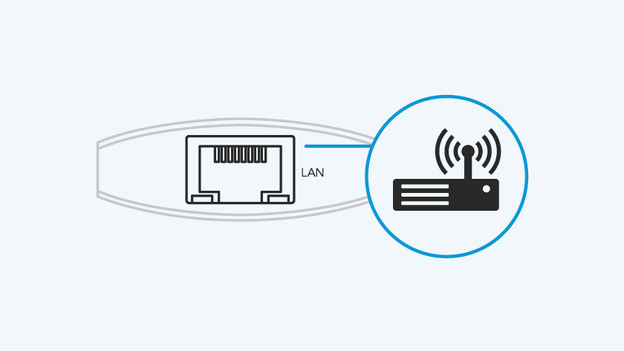
Étape 4 : connectez un câble Ethernet
Envie d'une connexion internet filaire rapide ? Connectez un câble Ethernet au port Ethernet. La station d'accueil prend en charge des débits allant jusqu'à 1000 Mbit/s. Utilisez au moins un câble Internet de catégorie 5e (Cat5e).
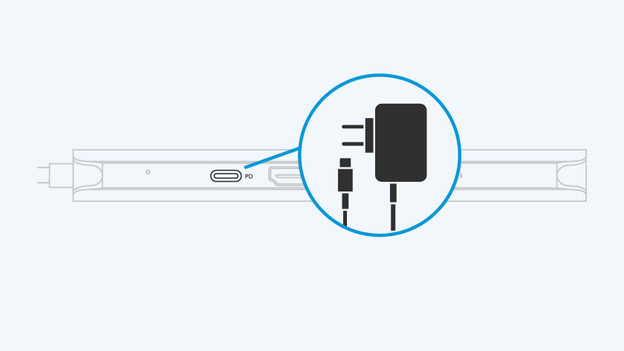
Étape 5 : chargez votre PC portable
Connectez le chargeur de votre PC portable à la station d'accueil pour le recharger. Attention : cela ne fonctionne que si votre PC portable prend en charge Power Delivery ou Thunderbolt 3 ou 4. Vous trouverez plus d'informations sur la prise en charge de Power Delivery dans le mode d'emploi de votre PC portable.
Article de Elaine
Spécialiste Station d'accueil.
