Geschreven door Siebe
Bijgewerkt op
21 oktober 2024
·
08.28
Acer stuurprogramma's updaten
Een stuurprogramma zorgt ervoor dat onderdelen in je Acer laptop (zoals een webcam) en programma's goed blijven draaien. Het is belangrijk om stuurprogramma's regelmatig bij te werken, zodat je altijd de laatste versie hebt. Daarmee blijft jouw laptop langer goed werken. In dit artikel leg ik je uit hoe je de stuurprogramma's van je Acer laptop updatet.

1. Start Acer Care Center
Open het Windows start menu en typ 'Acer Care Center'. Als het goed is verschijnt Acer Care Center in de programmalijst. Start het programma door er op te klikken.
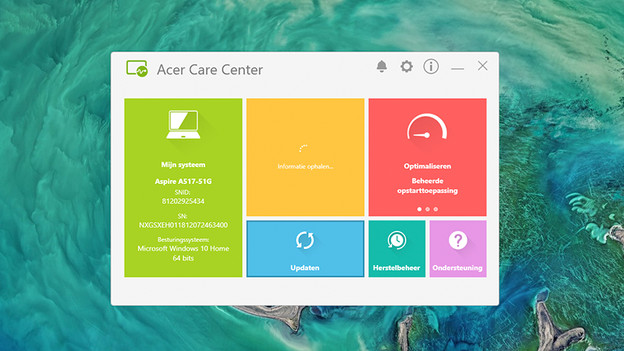
2. Ga naar het update menu
Zodra het Acer Care Center gestart is, zie je een aantal knoppen. Klik op de knop 'Updaten'.
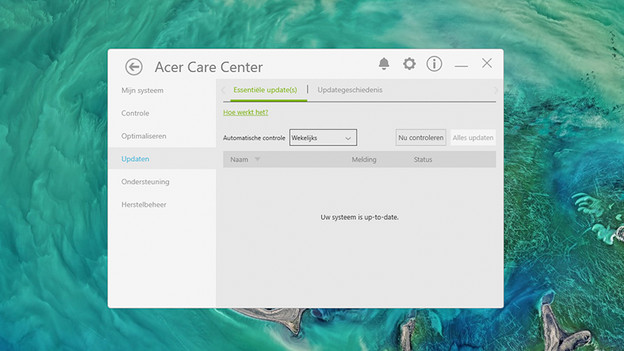
3. Controleren op updates
Op het volgende scherm klik je op 'Controleren op updates'. Wacht tot het proces voltooid is. Heb je geen stuurprogramma's die een update nodig hebben? Mooi! Dan kun je Acer Care Center afsluiten en ben je klaar. Zijn er stuurprogramma's die een update nodig hebben? Klik dan op 'Alles updaten'.
4. Updaten en opnieuw opstarten
Wacht tot het update proces voltooid is en sluit het Acer Care Center. Start vervolgens de laptop opnieuw op. Jouw Acer laptop is nu voorzien van de laatste stuurprogramma's. Op die manier blijft de laptop langer optimaal functioneren.
5. Tot slot
Zo, jouw Acer laptop is klaar voor gebruik. Herhaal bovenstaande stappen om de zoveel tijd, om er zeker van te zijn dat je helemaal up to date bent.