Geschreven door Giovanni
Bijgewerkt op
25 september 2026
·
14.18
Haal alles uit je Medion gaming pc
Je hebt jouw nieuwe Medion gaming pc binnen en wil meteen het maximale uit je computer halen. Medion Erazer is standaard op jouw computer geïnstalleerd en met die software regel je de snelheid van de ventilator, overklok je de processor en pas je de instellingen aan. In dit artikel leggen we uit hoe je de Medion Erazer Control Center snel en gemakkelijk gebruikt.
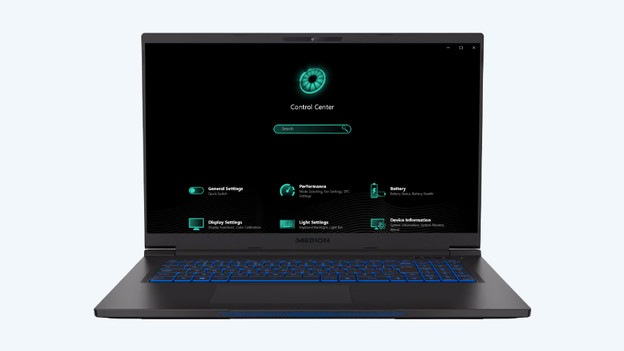
Aan de slag met je Medion Erazer gaming pc
Je haalt alles uit je Medion Erazer gaming computer aan de hand van de volgende stappen. Deze stappen lichten we in dit artikel voor je toe.
Stap 1. Start je computer op
Stap 2. Stel de software in
Stap 3. Voer de juiste instellingen in per modus
Stap 4. Start de pc opnieuw op
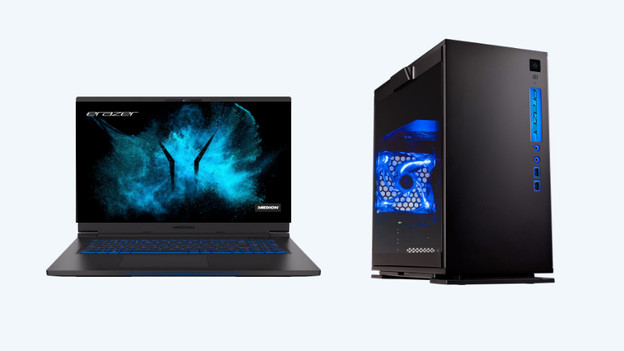
Stap 1: start je computer op
Om direct aan de slag te gaan met je gaming pc, start je de software en stel je de instellingen goed in. Met Medion Erazer Control Center personaliseer je jouw gaming pc precies zoals jij wilt. Wij vertellen je hoe jij met de software aan de slag gaat.
Stap 2: stel de software in
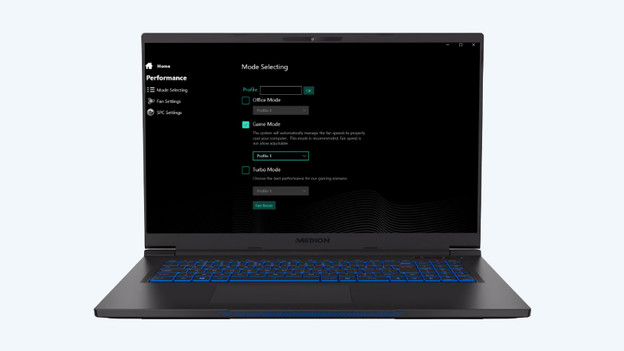
Op je bureaublad vind je het icoon van Medion Erazer Control Center. Dubbelklik op het icoon om de software te openen. Wanneer de software gestart is, vind je in de balk bovenin verschillende onderdelen. Met inactieve modus, energiebesparing, prestatiemodus en entertainmentmodus pas je het verbruik en de kracht aan van je Medion Erazer. Heeft jouw pc een probleem met oververhitting? Zet dan de ventilatie krachtiger.
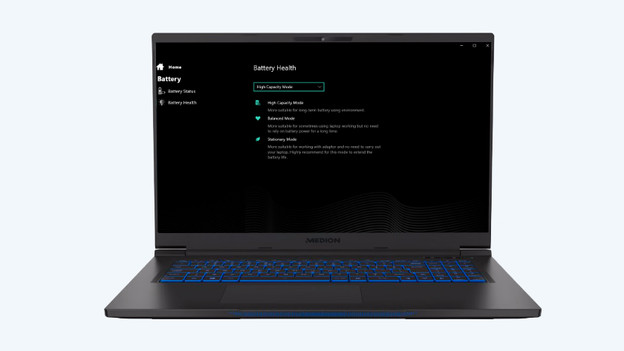
Stap 3: voer de juiste instellingen in per modus
- Inactieve modus: schakelt in wanneer de pc niet gebruikt wordt.
- Energiebesparing: deze modus gebruik je wanneer je batterij wilt besparen.
- Prestatiemodus: met de prestatiemodus haal je het maximale uit je game, doordat de pc op maximaal vermogen draait.
- Entertainmentmodus: je kijkt films en series in de entertainmentmodus.
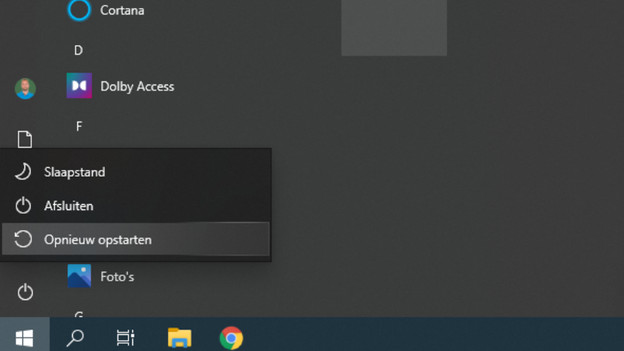
Stap 4: start de pc opnieuw op
Heb jij instellingen veranderd in de Medion Erazer Control Center? Start dan de pc opnieuw op. Pas na het opnieuw opstarten werken de instellingen volledig.
Artikel van Giovanni
Gaming specialist.