Geschreven door Renée
Bijgewerkt op
4 september 2026
·
09.16
Hoe installeer je een Elgato Stream Deck?
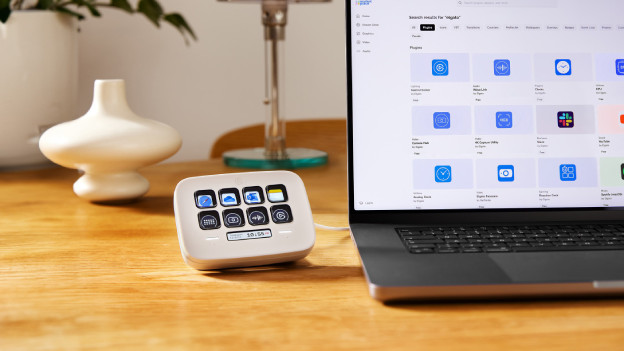
Je hebt een Elgato Stream Deck gekocht, maar je weet nog niet hoe je deze moet installeren. In dit artikel leggen we uit hoe je dit in 5 stappen doet. Lees hoe je de app gebruikt en handige functies instelt. Zo weet jij straks hoe je het stream deck instelt naar jouw wensen en ga je gelijk aan de slag.
Elgato Stream Deck installeren in 5 stappen
Voordat je begint met streamen, is het belangrijk dat je je stream deck instelt naar jouw wensen. Zo weet je zeker dat je alles uit je stream deck haalt.
Stap 1. Download de Elgato Stream Deck app
Stap 2. Sluit je stream deck aan
Stap 3. Voeg je acties toe
Stap 4. Personaliseer je toetsen
Stap 5. Maak folders aan
Stap 1: download de Elgato Stream Deck app
Download en installeer de Elgato Stream Deck app op je laptop of pc.
Stap 2: sluit je Stream Deck aan
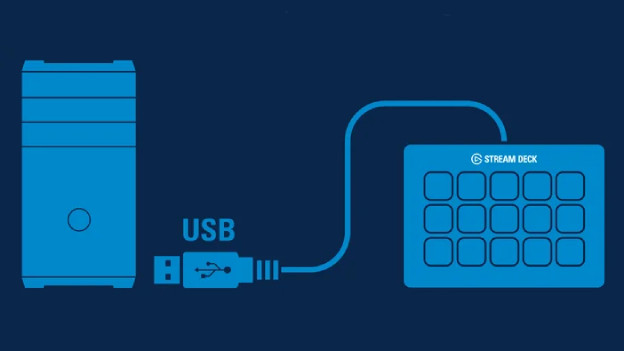
Koppel je Stream Deck via de usb poort direct aan je laptop of pc. Het is belangrijk dat je geen usb hub gebruikt, zodat je een goede verbinding hebt.
Stap 3: voeg je acties toe
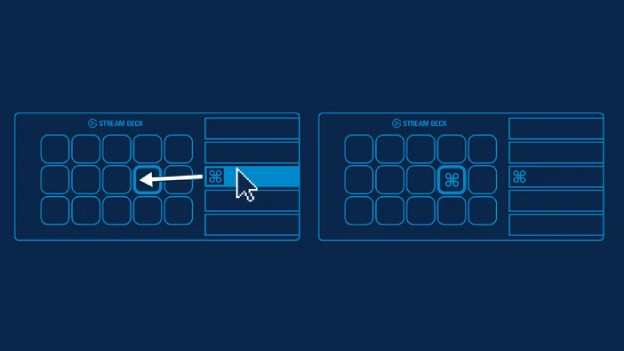
Nu stel je het stream deck in naar jouw wensen. Open hiervoor de Elgato Stream Deck app. Wanneer je de app opent zie je 2 panelen. Sleep de acties van het rechterpaneel naar de toetsen op het linkerpaneel. Je kiest zelf welke actie je aan welke toets geeft.
Stap 4: personaliseer je toetsen
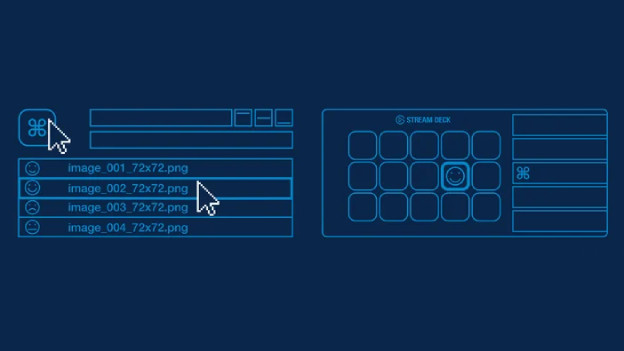
Selecteer de actie. Onder de layout van het stream deck zie je de toets. Geef elke toets een icoon die past bij de actie. Zo weet je altijd welke actie bij welke toets hoort. Voor het beste resultaat gebruik je 72 x 72 pixels .jpg- of .png bestanden.
Stap 5: maak folders aan
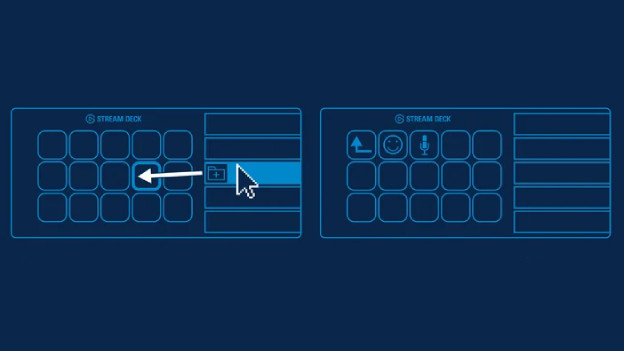
Zoek ‘Create Folder’ in de zoekbalk in het rechter paneel. Sleep ‘Create Folder’ naar een toets en laat de actie los. Daarna sleep je de acties voor de map naar de toets. Zo maak je gemakkelijk verschillende mappen aan voor bijvoorbeeld streaming en audio- of videobewerking.
Artikel van Renée
Stream deck specialist