Geschreven door Elaine
Bijgewerkt op
8 juli 2025
·
12.41
Hoe installeer je het BlueBuilt Bedraad Toetsenbord?
Je hebt een BlueBuilt Bedraad Toetsenbord gekocht en wilt deze zo snel mogelijk aansluiten op jouw computer. Op deze pagina leggen we je uit hoe je dit in 2 stappen doet.
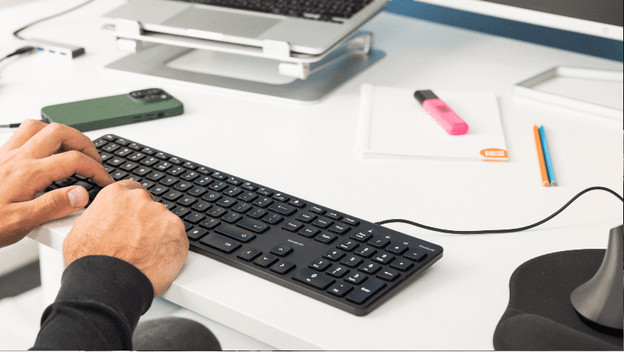
BlueBuilt toetsenbord installeren in 2 stappen
Je leest hier hoe je in 2 stappen je BlueBuilt toetsenbord installeert.
- Stap 1. Steek de kabel in je computer
- Stap 2. De toetsenbord indicatoren
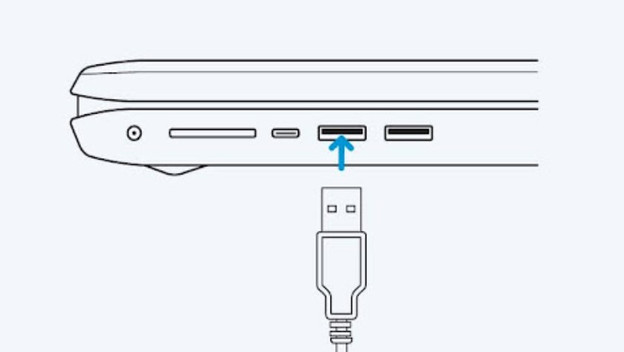
Stap 1: sluit het toetsenbord aan
Steek de kabel van de muis in de usb A poort van je laptop of desktop. De installatie van het stuurprogramma start automatisch, hier hoef je niets voor te doen. Het toetsenbord verbindt meteen met je apparaat en is klaar voor gebruik.
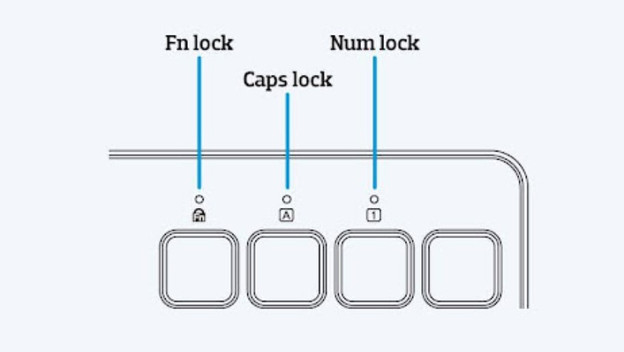
Stap 2: de toetsenbord indicatoren
Het toetsenbord heeft 3 indicatoren. Die geven de volgende functies aan:
- Fn: als het lampje brandt, is Fn lock ingeschakeld. Wil je Fn lock uitschakelen? Druk dan op de blauwe Fn toets.
- Caps lock: als het lampje brandt, is caps lock ingeschakeld. Wil je caps lock uitschakelen? Druk dan één keer op de caps lock toets.
- Num lock: als het lampje brandt, is het numerieke toetsenblok ingeschakeld. Wil je het numpad uitschakelen? Druk dan op de Num Lock toets.
Artikel van Elaine
Toetsenborden specialist