
Geschreven door Elaine
Bijgewerkt op
16 mei 2025
·
10.04
Hoe installeer je het BlueBuilt DisplayLink Docking Station Pro met USB-C?
Met het BlueBuilt DisplayLink Docking Station Pro met USB-C sluit je snel en gemakkelijk je monitoren en randapparatuur aan op je laptop. Zo breid je snel je werkplek uit met alle accessoires die je nodig hebt voor een productieve werkplek. In dit artikel lees je hoe je dit docking station aansluit in 4 stappen.

BlueBuilt DisplayLink Pro dock installeren in 4 stappen
Je leest hier hoe je in 4 stappen je BlueBuilt docking station aansluit. Daarnaast geven we een overzicht van alle poorten op dit docking station.
- Stap 1. Sluit het dock aan op je laptop
- Stap 2. Sluit je randapparatuur aan
- Stap 3. Sluit je monitoren aan
- Stap 4. Sluit een ethernetkabel aan
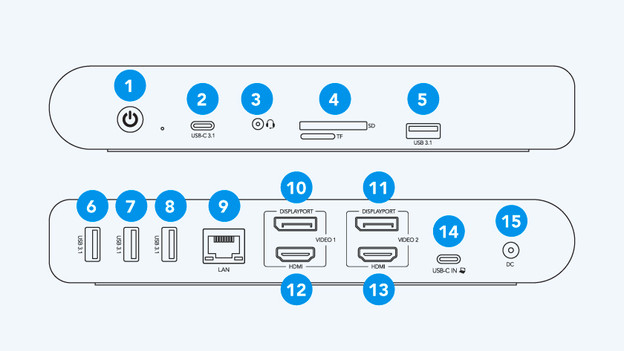
Overzicht van alle poorten
Het docking station heeft de volgende poorten:
-
- Aan-uitknop
-
- Usb C 3.1
-
- Audio poort (3,5 mm)
-
- SD/micro SD (SD/SHDC/SDXC, micro SD/HC/XC)
-
- Usb A 3.1 (maximaal 10 Gbps)
-
- Usb A 3.1 (maximaal 10 Gbps)
-
- Usb A 3.1 (maximaal 10 Gbps)
-
- Usb A 3.1 (maximaal 10 Gbps)
-
- LAN/ethernet (10/100/1000 Mbps)
-
- DisplayPort (maximal 3.840 x 2.160, maximaal 60Hz)
-
- DisplayPort (maximal 3.840 x 2.160, maximaal 60Hz)
-
- HDMI (maximal 3.840 x 2.160, maximaal 60Hz)
-
- HDMI (maximal 3.840 x 2.160, maximaal 60Hz)
-
- Power Delivery (20V, maximaal 5A, 100W)
-
- Externe DC voeding (22V, 129.8W)
Stap 1: sluit het dock aan op je laptop

Stap 1a: sluit het dock aan op het stroomnetwerk
Er zit een stroomadapter in de verpakking van het dock. Sluit hiermee het docking station aan op het stopcontact. Druk daarna de aan/uit knop in. Hiermee start je het docking station op.

Stap 1b: sluit je laptop aan op het dock
Sluit je laptop aan op het dock via de usb C Power Delivery poort (poort 14 op de afbeelding van het overzicht). Je herkent deze poort ook aan het laptop symbool naast de poort. Wil je jouw laptop opladen tijdens het werken? Dan werkt dit alleen als je laptop Power Delivery of Thunderbolt 3 of 4 ondersteunt. Meer informatie daarover staat in de handleiding van je laptop.
Stap 2: sluit je randapparatuur aan

Stap 2a: sluit usb apparaten aan
Sluit je usb A accessoires aan op een van de 4 usb A poorten. Je gebruikt deze poorten bijvoorbeeld voor een muis en toetsenbord.
Daarnaast heeft dit dock ruimte voor één ander accessoire via usb C. Sluit hier bijvoorbeeld een datakabel op aan.

Stap 2b: sluit een SD of micro SD kaart aan
Je zet foto's, bestanden en andere data over via de SD en micro SD poorten. Zo maak je snel een backup van foto's van je smartphone of camera.
Stap 2c: sluit een hoofdtelefoon aan
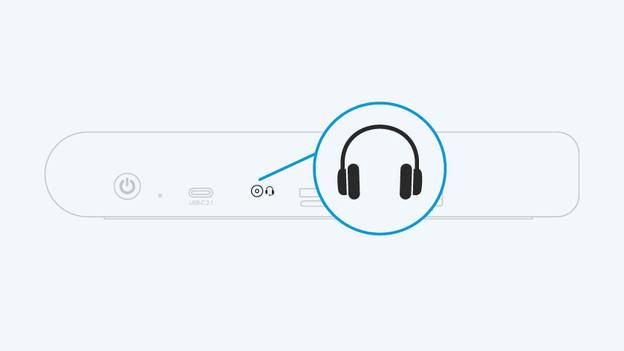
Op de 3,5 mm jack aansluiting sluit je bijvoorbeeld een koptelefoon aan. Zo luister je naar muziek tijdens het werken of kijk je een film via Netflix zonder dat anderen last hebben van het geluid.
Stap 3: sluit je monitoren aan

Stap 3a: sluit de monitoren aan op het dock
Op dit docking station sluit je maximaal 2 monitoren tegelijkertijd aan. Je kiest hierbij zelf of je deze aansluit via DisplayPort of HDMI. Bij beide opties haal je een maximale resolutie van 4K op 60 hertz. Deze resolutie haal je alleen wanneer de usb C poort van jouw laptop DisplayPort Alt Mode ondersteunt.
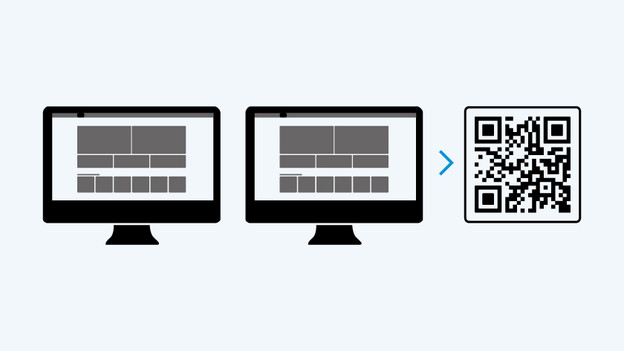
Stap 3b: stel je 2 beeldschermen in
Voordat je het docking station gebruikt, moet je nog de bijbehorende DisplayLink software installeren. Anders is de kans groot dat het dock niet goed werkt. Scan de QR code hierboven of klik op onderstaande link voor de juiste software.
Stap 4: sluit een ethernetkabel aan
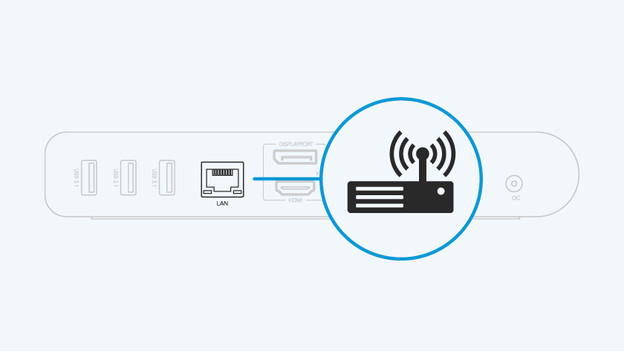
Wil je werken met stabiel, bekabeld internet? Sluit dan een ethernetkabel aan op de ethernetpoort. Het dock ondersteunt een maximale internetsnelheid van 1.000 Mbps. Voor het snelste internet gebruik je minimaal een Category 5e (Cat5e) internetkabel.
Artikel van Elaine
Docking station specialist.
