Geschreven door Megan
Bijgewerkt op
10 juli 2025
·
08.42
Hoe los je problemen met een trage Android tablet op?
Is je tablet opeens traag of lopen apps plotseling vast? Waarschijnlijk is een verouderde app of Android versie de oorzaak. Soms helpt het ook als je jouw tablet opnieuw opstart. In dit artikel lees je hoe je veelvoorkomende problemen met trage tablets oplost.
6 tips om een trage tablet sneller te maken
Met de volgende tips los je problemen met een trage tablet op.
- Stap 1. Sluit je apps
- Stap 2. Verwijder data
- Stap 3. Apps verwijderen
- Stap 4. Voer een software update uit
- Stap 5. Start opnieuw op
- Stap 6. Reset je tablet
Tip 1: sluit alle apps
Wanneer er veel apps op de achtergrond actief zijn, zorgt dat ervoor dat je tablet trager wordt. Zorg dus dat je regelmatig alle apps sluit.
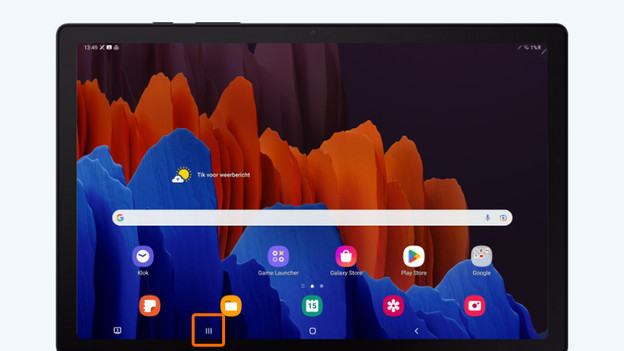
- Ontgrendel je tablet.
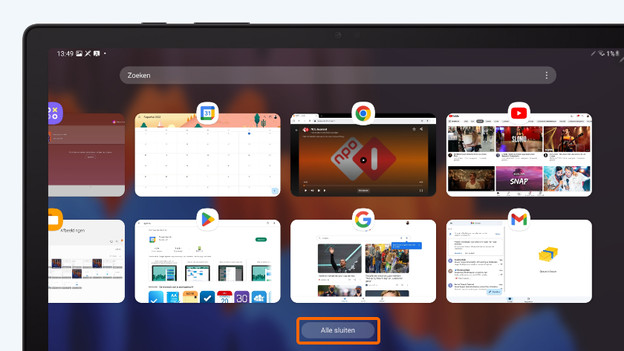
- Tik onderaan op de 3 verticale streepjes. Nu zie je alle apps die openstaan.
- Tik op 'Alle apps sluiten'. Er staan nu op de achtergrond geen apps meer aan.
2. Klik op de drie streepjes.
3. Tik op 'Alle apps sluiten'.
Tip 2: start je tablet opnieuw op
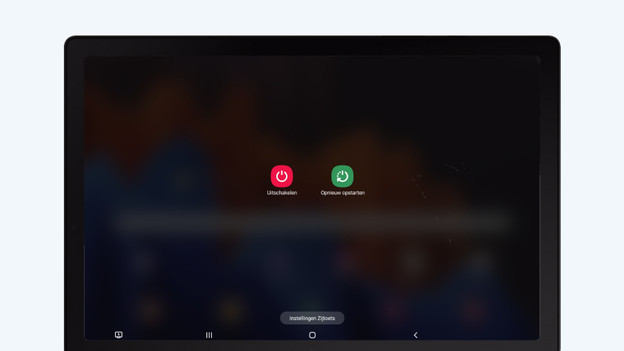
Wanneer je een app opent of sluit, blijven sommige processen op de achtergrond actief. Hierdoor kan je tablet haperen. Vaak los je dit probleem op door het toestel opnieuw op te starten. Dit doe je door de aan/uit-knop 5 seconden lang ingedrukt te houden.
Tip 3: voer een software update uit
Nieuwe Android versies zitten vol met verbeteringen voor je tablet. Wanneer je tablet op een verouderde versie draait, installeer dan de nieuwste update. Zorg dat de accu ten minste voor 60 procent is opgeladen en dat je tablet met wifi verbonden is voordat je de updates installeert.
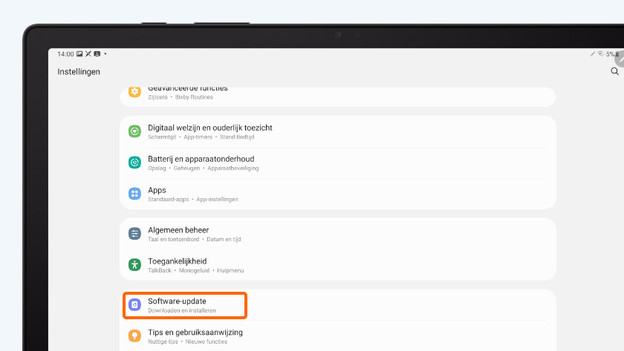
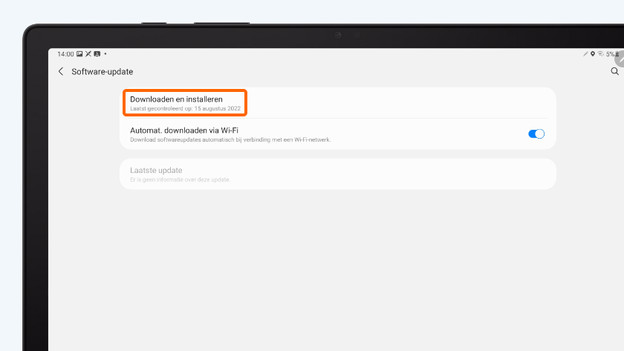
- Open 'Instellingen'. Tik op 'Software update' en op 'Downloaden en installeren'.
- Als er een update beschikbaar is, tik je op 'Nu downloaden'.
- De nieuwste Android versie wordt gedownload.
- Tik na het downloaden op 'Nu installeren'.
2. Klik op 'Software update'.
4. Tik op 'Downloaden en installeren'.
Tip 4: wis alle data van de apps
Elke app slaat bepaalde data op. Als er veel data ophoopt, wordt je tablet traag. Wis de cache van de apps en maak ruimte.
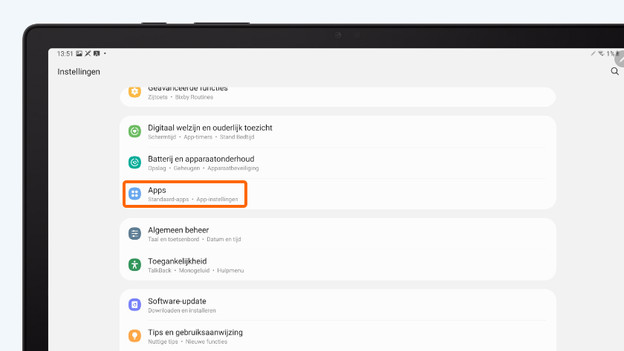
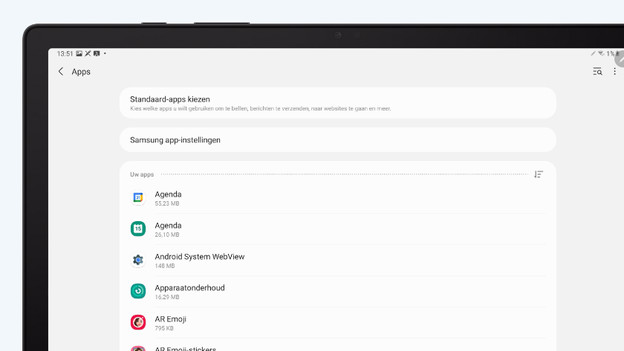
- Ga naar 'Instellingen'. Kies vervolgens voor 'Apps'.
- Klik op de app waarvan je de data wilt verwijderen.
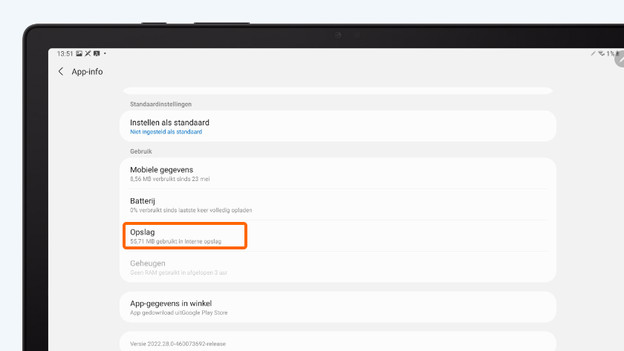
- Tik op 'Opslag'.
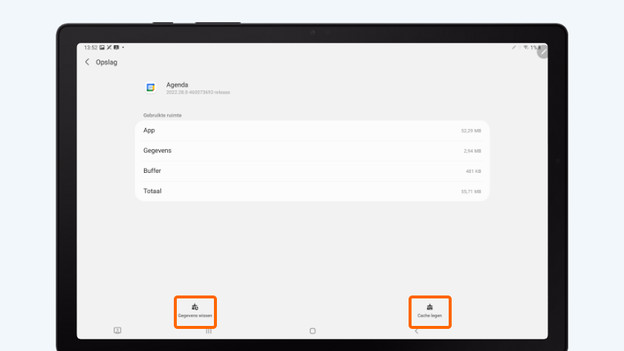
- Tik op 'Gegevens wissen' en 'Cache legen' onder in het scherm.
1. Kies voor 'Apps'.
2. Klik op de app waarvan je de data wilt verwijderen.
3. Tik op 'Opslag'.
4. Kies voor 'Gegevens wissen' of 'Cache legen'.
Tip 5: verwijder apps
Werd je tablet traag nadat je een app installeerde? Verwijder dan de app die je als laatst hebt geïnstalleerd.
- Open 'Instellingen' en tik op 'Apps'.
- Tik op de laatste app die je hebt geïnstalleerd.
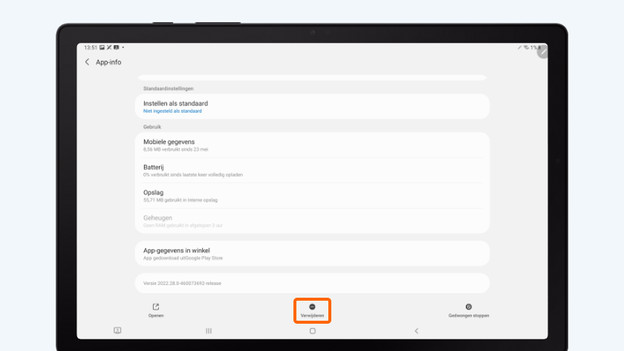
- Tik onderin het scherm op 'Verwijderen'.
Kijk ook eens naar alle apps die op je tablet staan en verwijder apps die je nooit gebruikt. Deze nemen anders kostbare ruimte in beslag.
2. Klik op de app die je wilt verwijderen.
3. Kies onderin voor 'Verwijderen'.
Tip 6: zet je tablet terug naar fabrieksinstellingen
Deze tip is een ingrijpende stap. Probeer dus eerst alle andere tips uit, voordat je je tablet terugzet naar fabrieksinstellingen. Hiermee wis je al je gegevens, dus maak eerst een back-up.
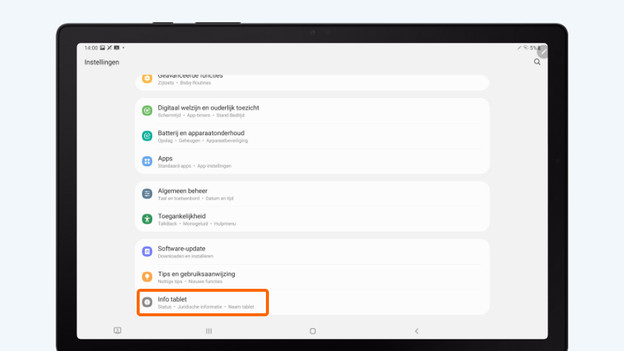
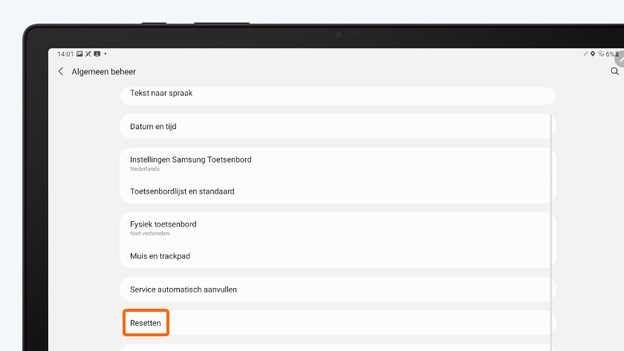
- Open 'Instellingen' en tik op 'Algemeen beheer' of 'Info tablet'. Dit hangt af van het merk van jouw tablet.
- Tik op 'Resetten'.
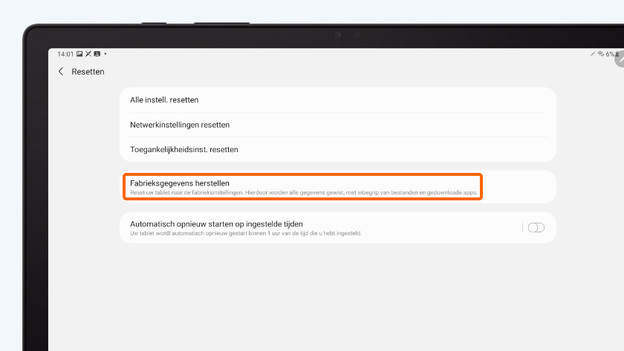
- Kies voor 'Fabrieksgegevens herstellen'
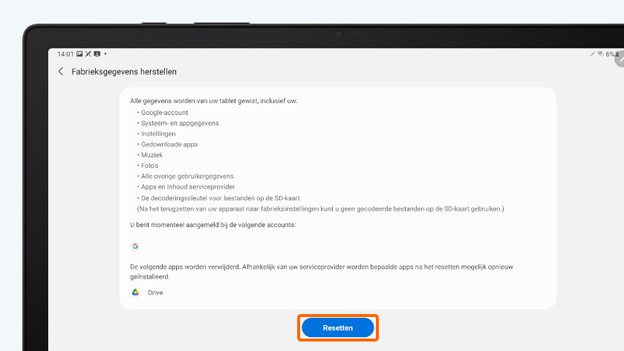
- Tik op 'Resetten'.
- Wacht tot je tablet naar de fabrieksinstellingen is hersteld.
- Stel je tablet opnieuw in. Selecteer tijdens het instellen de back-up die je hebt gemaakt.
1. Ga naar 'Algemeen beheer' of 'Info tablet'.
2. Tik op 'Resetten'.
3. Tik op 'Fabrieksgegevens herstellen'.
4. Vervolgens kies je voor 'Resetten'.
Artikel van Megan
Tablet specialist.