
Geschreven door Mark
Bijgewerkt op
16 mei 2025
·
12.30
Hoe los je verbindingsproblemen met je Logitech G Pro X Wireless op?
Je wilt online gamen met je Logitech G Pro X Wireless gaming headset. Alleen heb je problemen met het verbinden aan je pc. Vaak helpt het als je de instellingen naloopt of de software opnieuw te installeren. In dit artikel leggen we uit hoe je dit doet. Zo game je snel verder met je vrienden.
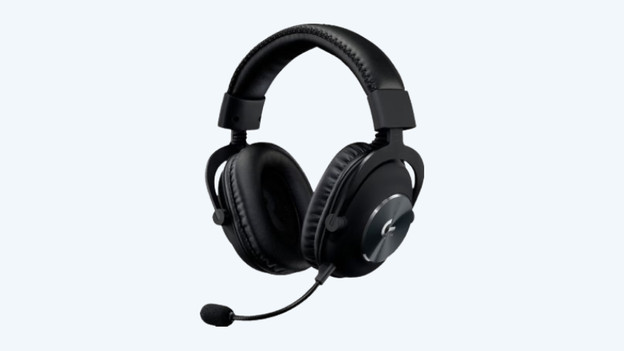
Los verbindingsproblemen op met je Pro X Wireless
Volg deze 4 stappen om verbindingsproblemen met je Pro X Wireless op te lossen.
Stap 1. Update je drivers
Stap 2. Controleer je instellingen
Stap 3. Activeer je microfoon
Stap 3. Herinstalleer de Logitech G-Hub software

Stap 1: update je audio drivers
Het is belangrijk dat de audio drivers van je pc helemaal up-to-date zijn. Volg de stappen hieronder om je drivers te updaten.
Klik linksonderin op de zoekbalk naast het ‘Windows’ logo en zoek naar ‘Device Manager’.
Klik op ‘Audio inputs and outputs’ en selecteer de Logitech G Pro X Wireless.
Klik op het ‘Driver’ tabje en selecteer ‘Update driver’.
Kies voor ‘Search automatically for updated driver software’.

Stap 2: controleer je microfooninstellingen
De microfoon instellingen moeten goed ingesteld zijn. Volg de stappen hieronder om je microfoon instellingen na te lopen.
-
Klik linksonderin op de zoekbalk naast het ‘Windows’ logo en zoek naar ‘Microphone privacy settings’.
-
Klik vervolgens op ‘Change’ en schakel de microfoon in.
-
Scrol naar beneden en schakel ook ‘Allow apps to access your microphone’ in.
-
Nu hebben je programma’s toegang tot de microfoon van je headset.

Stap 3: activeer je microfoon
Volg de stappen hieronder voor het activeren van je microfoon op je pc.
-
Klik linksonderin op de zoekbalk naast het ‘Windows’ logo en zoek naar ‘Control Panel’.
-
Klik vervolgens op ‘Hardware and Sound’ en daarna op ‘Sound’.
-
Klik in dit nieuwe venster op het tabje ‘Recording’.
-
Controleer of er een groen vinkje bij je Logitech headset staat. Druk anders op de rechtermuisknop en selecteer ‘Enable’.
-
Klik op ‘Ok’ en vervolgens ‘Apply’.

Stap 4: herinstalleer de Logitech G-Hub software
Volg de stappen hieronder voor het herinstalleren van de Logitech G-hub software op je pc.
- Klik linksonderin op de zoekbalk naast het ‘Windows’ logo en zoek naar ‘Control Panel’.
- Klik vervolgens op ‘Programs and Features’ en selecteer ‘Logitech G-Hub’.
- Klik op ‘Uninstall’ en herstart je pc.
- Download via de link hieronder de software opnieuw.
- Ontkoppel je headset en herstart je pc.
- Open de Logitech G-Hub en verbind je headset opnieuw.
