
Écrit par Mark
Mis à jour le
1 juillet 2024
·
06 h 06
Comment résoudre les problèmes de connexion de votre Logitech G Pro X Wireless ?
Vous voulez jouer en ligne avec votre casque de jeu Logitech G Pro X Wireless, mais vous rencontrez des problèmes de connexion avec votre PC. Dans ce cas, il est souvent utile de vérifier les paramètres ou de réinstaller le logiciel. Dans cet article, nous vous expliquons comment procéder pour recommencer rapidement à jouer avec vos amis.
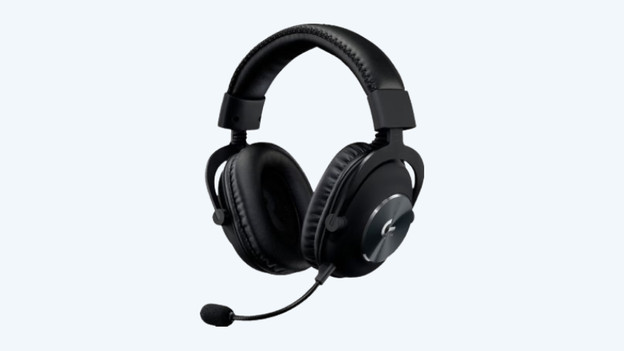
Résoudre des problèmes de connexion avec votre Pro X Wireless
Suivez ces 4 étapes pour résoudre les problèmes de connexion de votre Pro X Wireless.
Étape 1. Mettez à jour vos pilotes
Étape 2. Vérifiez vos paramètres
Étape 3. Activez votre microphone
Étape 3. Réinstallez le logiciel Logitech G-Hub

Étape 1 : mettez à jour vos pilotes
Il est important que les pilotes audio de votre PC soient complètement à jour. Suivez les étapes ci-dessous pour mettre à jour vos pilotes.
-
Cliquez sur la barre de recherche en bas à gauche de l'écran à côté du logo Windows et tapez « Gestionnaire de périphériques ».
-
Cliquez sur Entrées et sorties audio » et sélectionnez le Logitech G Pro X Wireless.
-
Cliquez sur l'onglet « Pilote » et sélectionnez « Mettre à jour le pilote ».
-
Cliquez sur « Rechercher automatiquement les pilotes mis à jour ».

Étape 2 : vérifiez les paramètres de votre microphone
Les paramètres du microphone doivent être réglés correctement. Suivez les étapes ci-dessous pour vérifier les paramètres de votre microphone.
-
Cliquez sur la barre de recherche en bas à gauche à côté du logo « Windows » et recherchez « Paramètres de confidentialité du micro ».
-
Cliquez ensuite sur « Modifier » et activez le microphone.
-
Faites défiler vers le bas et activez également l'option « Autoriser les applications à accéder à votre micro ».
Désormais, vos applications peuvent accéder au microphone de votre casque.

Étape 3 : activez votre microphone
Suivez les étapes ci-dessous pour activer votre microphone sur votre PC.
-
Cliquez sur la barre de recherche en bas à gauche, à côté du logo « Windows", et recherchez « Panneau de configuration ».
-
Appuyez ensuite sur « Matériel et audio , puis sur « Son ».
-
Dans cette nouvelle fenêtre, cliquez sur l'onglet « Enregistrement ».
-
Assurez-vous que la case verte est cochée à côté de votre casque Logitech. Sinon, appuyez sur le bouton droit de la souris et sélectionnez « Activer ».
-
Cliquez sur « Ok » puis sur « Appliquer ».

Astuce 4 : réinstallez le logiciel Logitech G-Hub
Suivez les étapes ci-dessous pour réinstaller le logiciel Logitech G-Hub sur votre PC.
- Dans la barre de recherche située en bas à gauche à côté du logo « Windows », recherchez « Panneau de configuration ».
- Cliquez ensuite sur « Programmes et fonctionnalités » et sélectionnez « Logitech G-Hub ».
- Cliquez sur « Désinstaller » et redémarrez votre PC.
- À l'aide du lien ci-dessous, téléchargez à nouveau le logiciel.
- Déconnectez votre casque et redémarrez votre PC.
- Ouvrez le Logitech G-Hub et reconnectez votre casque.
