
Geschreven door Giorgos
Bijgewerkt op
10 november 2025
·
15.12
Hoe los je verbindingsproblemen tussen je monitor en laptop op?
Verbindt je monitor niet met je laptop? Hier zijn verschillende redenen voor. In dit artikel leggen wij je uit hoe je in 4 stappen je monitor op je laptop aansluit.

Verbindingsproblemen oplossen
Sluit je monitor aan op je laptop in 4 stappen.
- Controleer of je de juiste kabel hebt.
- Gebruik het on screen display (OSD) en stel de kabel voorkeur in.
- Update de grafische drivers van je laptop.
- Kies dupliceren of uitbreiden in de beeldscherminstellingen.

Stap 1: controleer of je de juiste kabel hebt
Het meestvoorkomende probleem is dat de monitor niet goed verbonden is.
- Trek de kabel los en doe deze opnieuw in de monitor en in de laptop.
- Heb je bijvoorbeeld een HDMI kabel? Zorg er dan voor dat hij goed in de poort zit. Controleer ook de versie van je HDMI kabel en poort. Als je 4K beelden met een verversingssnelheid tot 120 hertz wilt, heb je een gecertificeerde HDMI 2.1 kabel nodig. Oudere kabels zijn niet geschikt voor 4K beelden met een hoge verversingssnelheid.
- Verschijnt er nog steeds niets op je monitor? Ga dan naar stap 2.

Stap 2: gebruik de OSD en stel de kabelvoorkeur in
- Je opent het on screen display (OSD) met de knopjes op de monitor. Met het OSD pas je instellingen aan zonder dat je de laptop met je monitor verbindt.
- Met de knopjes onder de monitor kies je nu de optie voor de kabel of ingang. Stel hier de juiste kabel in. Gebruik je bijvoorbeeld een HDMI kabel? Kies dan voor HDMI. Als het goed is, geeft de monitor nu beeld.
- Heeft je monitor 2 HDMI 2.1 poorten? Controleer dan of beide aansluitingen HDMI 2.1 bandbreedte ondersteunen. Soms ondersteunt één poort de HDMI 2.1 bandbreedte.
- Heb je nog geen beeld? Ga dan naar stap 3.
Stap 3: update de grafische drivers van je laptop
Als het probleem niet aan je kabel ligt, zijn je drivers misschien niet up-to-date zijn.
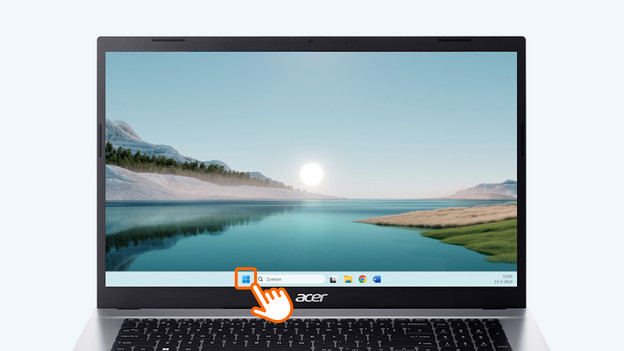
- Klik op de 'Start' knop, links onderin je scherm.
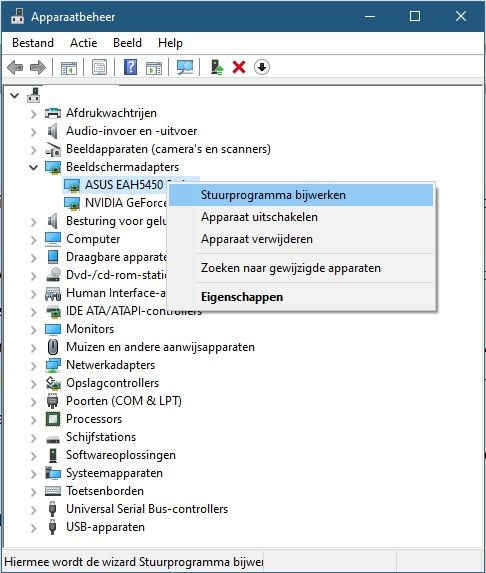
- Toets 'Apparaatbeheer' of 'Device Manager' in en klik op de gevonden overeenkomst. Soms moet je het administrator wachtwoord invoeren.
- Ga naar 'Beeldscherm adapters'.
- Rechtsklik op het juiste beeldscherm en kies 'Driver updaten'.
Klik op de Start knop.
Tik nu Apparaatbeheer in, in de zoekbalk.
Rechtsklik op het juiste beeldscherm.

Stap 4: kies dupliceren of uitbreiden
Test nu of je laptopscherm uitbreiden of dupliceren naar de monitor werkt.
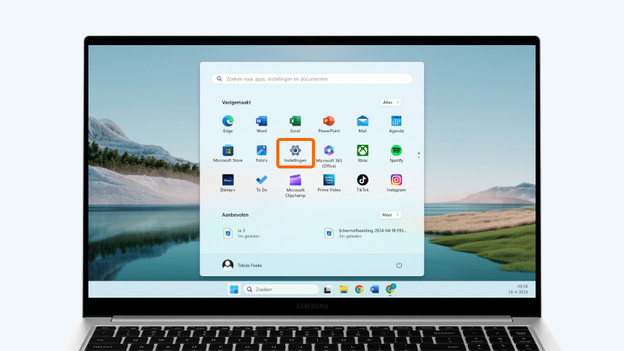
- Ga via de Windows Start knop naar Instellingen. Deze herken je aan het tandwiel icoon.
- Klik op Systeem en daarna op Beeldscherm.
- Klik onder de twee schermen op de knop rechts. Hier staat bijvoorbeeld: Deze beeldschermen uitbreiden. Bedenk of je je scherm wilt dupliceren of uitbreiden.
- Bij dupliceren kloon je het beeld van je laptop naar de monitor.
- Bij uitbreiden wordt de monitor een verlengstuk van je monitor en werk je met 2 schermen.
Klik op de Windows start knop.
Ga naar instellingen.
Klik op systeem.
Ga naar beeldscherm.
Klik op 'Deze beeldschermen uitbreiden'.



Artikel van Giorgos
Monitoren specialist.
