
Geschreven door Giorgos
Bijgewerkt op
27 februari 2025
·
07.57
Wat zijn de voordelen van een monitor naast je laptopscherm?
Een laptop is ideaal voor gebruik onderweg, maar het scherm is niet erg groot. Het maximale formaat van een laptop is 17 inch en dat is net te klein voor een hele werkdag. Een monitor naast je laptop vergroot je schermruimte, maar heeft nog meer voordelen. Bijvoorbeeld het creëren van een ergonomische zithouding. In het volgende artikel leggen wij de voordelen van een monitor naast je laptop uit.

Waarom kiezen voor een monitor naast je laptop?
Wanneer je een laptop met een monitor verbindt, verandert deze in principe in een kleine desktop. Je hebt meer schermruimte voor je werk of game, je multitaskt makkelijker en creëert een ergonomsich verantwoorde zithouding tijdens het werken. Hiermee voorkom je nek- en rugklachten na een lange werkdag. Een betere verdeling van je tabbladen en vensters zorgt voor een beter overzicht van je werk. Daarnaast sluit je een monitor gemakkelijk aan, meestal via een hdmi of usb C kabel. Kortom, het zorgt voor extra gemak.
Wat zijn de belangrijkste voordelen?
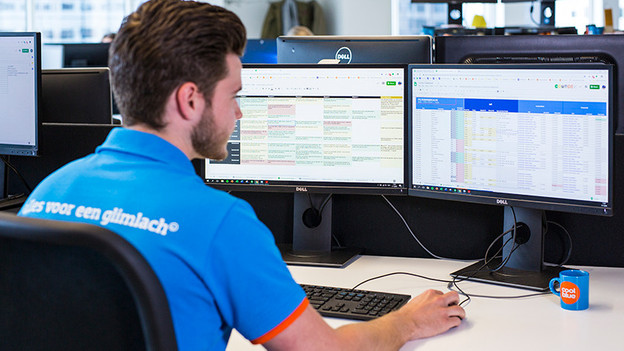
Meer ruimte voor vensters
Door het kleine formaat van een laptop open je minder vensters en tabbladen naast elkaar. Deze vensters zijn niet goed leesbaar en je moet keuzes maken welke je groter weergeeft. Op een monitor heb je hier meer ruimte voor. Een 27 inch monitor heeft genoeg ruimte voor 3 tabbladen of vensters naast elkaar. Zo wissel je minder vaak en werk je overzichtelijk.
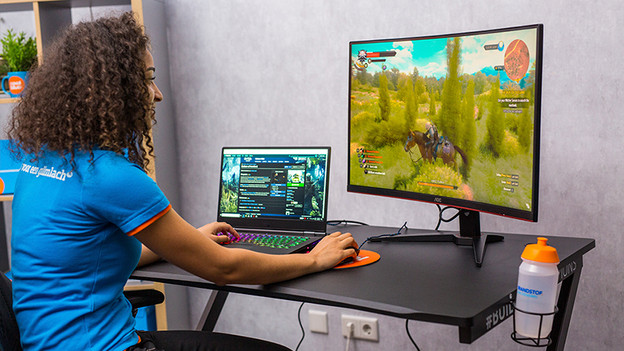
Betere kijkervaring en ergonomie
Een groter scherm zorgt automatisch voor een betere kijkervaring. Zo zie je meer van de film of game, wat ook beter is voor je ogen. Op een kleiner scherm moeten je ogen meer focussen, wat vermoeidheid veroorzaakt. Op een groter scherm heb je dit probleem niet, omdat een monitor meer van je gezichtsveld in beslag neemt.

Opladen tijdens het werken
Tijdens je werkdag loopt de batterij van je laptop langzaam leeg. Een monitor met power delivery lost dit probleem gemakkelijk op. Je verbindt de laptop via een usb C kabel met de monitor, en klaar is Kees. Een monitor met minimaal 65 watt aan power delivery is vaak genoeg. Onthoud dat je laptop een usb C poort moet hebben, of dat je een verloop hebt. Anders werkt het niet.
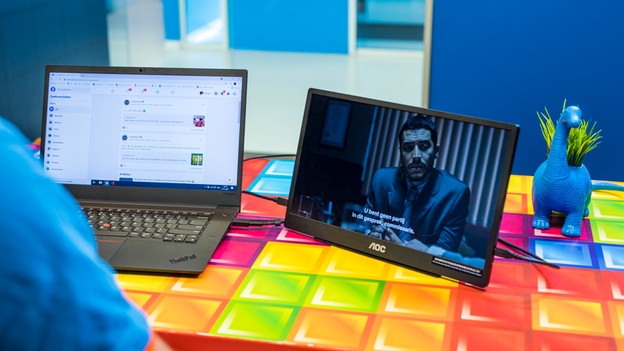
Andere voordelen van een scherm naast je laptop
Naast een groter scherm en een betere omgeving voor je ogen, heeft een monitor nog meer voordelen. Bijvoorbeeld wanneer je een presentatie geeft. Spiegel het beeld wat je al op je laptop hebt ook op de monitor en laat mensen op 2 schermen meekijken. Presenteer je iets tijdens een videogesprek? Open dit op de monitor en voer het videogesprek via de laptop. Zo zie je alles beter, in plaats van op een kleiner scherm in de call. Daarnaast is het ook handig wanneer je een film of serie kijkt. Open deze op het ene scherm, en houd je socials bij op het andere.

Waar let je op bij het kiezen van een monitor?
Voor je een monitor koopt, is het belangrijk dat je op een paar dingen let. Je laptop en monitor moeten een poort hebben die overeenkomt met elkaar. Heeft je laptop alleen een hdmi poort, kies dan een monitor met een hdmi poort. Maak daarnaast ook een keuze in het soort monitor. Kies je een monitor voor op je bureau, zorg dan voor een formaat dat past. Of kies voor een draagbare monitor, bijvoorbeeld wanneer je veel onderweg bent en geen vaste werkplek hebt. In het onderstaande artikel helpen wij je op weg.
Hoe sluit je een monitor aan op je laptop of MacBook?

Windows laptop
Wanneer je een Windows laptop aan wilt sluiten op een monitor, kijk je eerst naar de beschikbare poorten. De keuze hangt deels af van je gebruikssituatie. De 3 meestvoorkomende poorten zetten we daarom op een rijtje:
- Hdmi: algemene aansluiting, in alle situaties bruikbaar.
- DisplayPort: beste keuze voor gaming.
- Usb C: beste keuze voor een zakelijke opstelling.
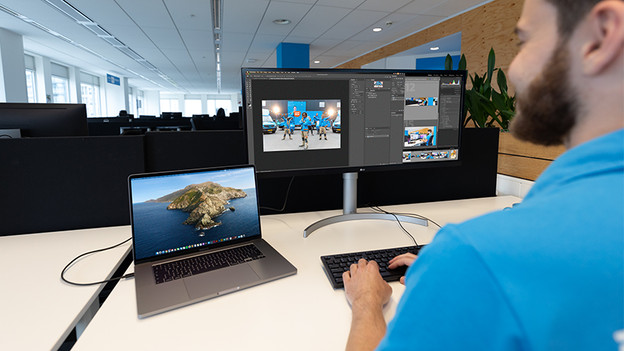
Apple MacBook
Voordat je een monitor koopt, is het handig om te weten welk type MacBook je hebt. Dit achterhaal je via het ''Over deze Mac'' menu linksboven, of via het serienummer van je MacBook. Qua aansluitingen heb je de keuze uit de volgende poorten:
- Thunderbolt 3: ovalen poort, komt voor op MacBook Pro vanaf 2016 en MacBook Air vanaf 2018.
- Thunderbolt 2: rechthoekige poort, komt voor op MacBook Pro van voor 2016 en MacBook Air van voor 2018.
- Usb C: ovalen poort, net zoals Thunderbolt 3 en komt voor op 12 inch MacBook tussen 2015 en 2017.
Artikel van Giorgos
Monitoren specialist.
