
Geschreven door Jesper
Bijgewerkt op
29 augustus 2022
·
13.43
Hoe maak je een screenshot met je Samsung smartphone?
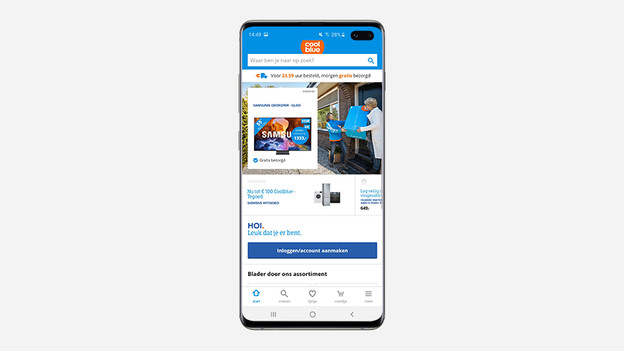
Een screenshot of schermafbeelding is een foto van je scherm. Zo'n screenshot is bijvoorbeeld handig als je niet weet wat je met een bepaalde melding of instelling aan moet. Je maakt een screenshot en stuurt deze naar een familielid of de klantenservice. Screenshots komen ook van pas als je iets grappigs wil delen met een bekende. In dit artikel leggen we uit hoe je een screenshot maakt.
Maak een screenshot met je Samsung smartphone
Samsung smartphones bieden 2 verschillende mogelijkheden voor het maken van een screenshot. Welke manier je ook kiest, je vindt je screenshot terug in de galerij.
- Screenshot met de aan/uit- en volumeknop
- Screenshot met een veeg over het scherm
- Je screenshots bekijken
Aan/uit- en volumeknop
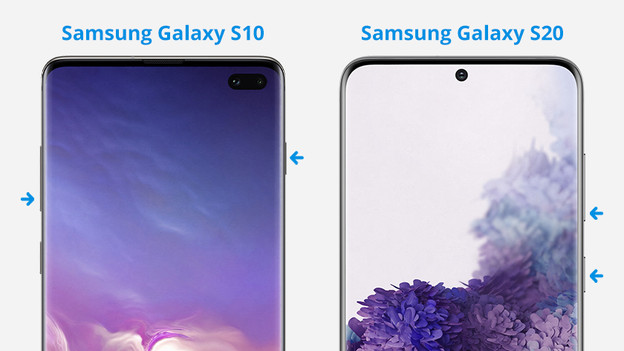
Het gebruik van een toetsencombinatie is de eenvoudigste manier om een screenshot te maken. Bij Samsung smartphones druk je hiervoor gelijktijdig kort de aan/uitknop, ook wel bekend als de standby knop, en de volume omlaag-knop in. Deze toetsen vind je aan de zijkant van je toestel. Bij de nieuwste Samsung gsm's zitten de knoppen aan de rechterkant. Op oudere modellen zit de volumeknop links en de aan/uitknop rechts van het scherm.
Vegen over het scherm
Samsung smartphones bedien je ook met slimme gebaren. Hiermee maak je bijvoorbeeld ook een screenshot. Plaats de zijkant van je hand aan de rechterkant van het scherm en schuif hem horizontaal naar de linkerkant. Je hebt nu een screenshot gemaakt. Werkt het niet? Controleer dan of je instellingen goed staan:
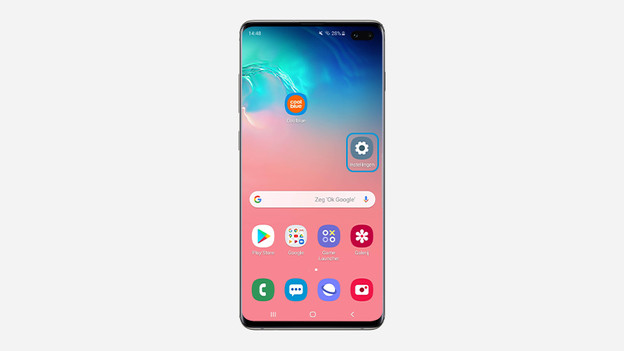
- Ga naar instellingen
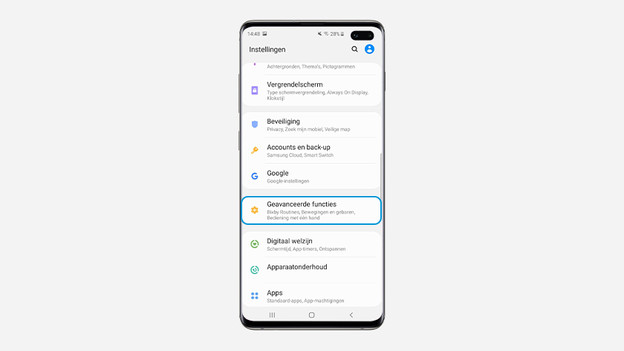
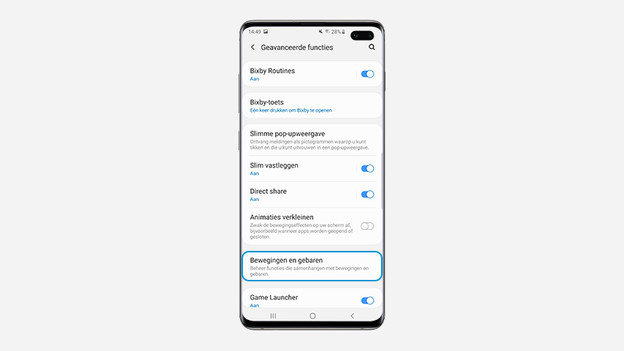
- Kies Geavanceerde functies
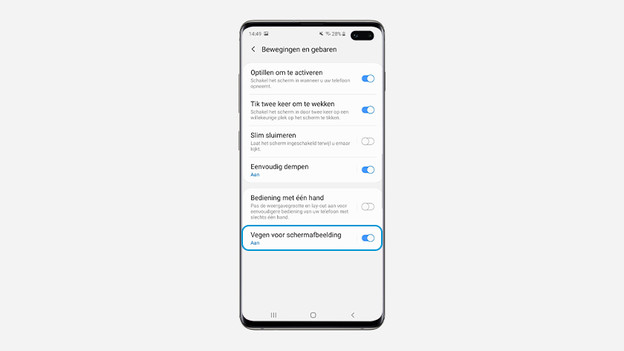
- Ga naar Bewegingen en gebaren
- Controleer of Vegen voor schermafbeelding aan staat. Is dat niet het geval? Tik dan op het bolletje aan de rechterkant.
1. Ga naar Instellingen.
samsung screenshot maken
Samsung screenshot gsm
Vegen schermafbeelding Samsung
Screenshots bekijken
Nadat je een screenshot hebt gemaakt, wil je hem natuurlijk ook bekijken. Je Samsung gsm bewaart screenshots in je Galerij. Je komt daar als volgt:
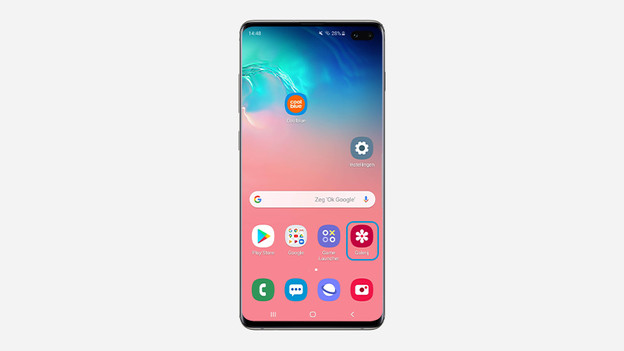
- Tik op het icoontje Galerij
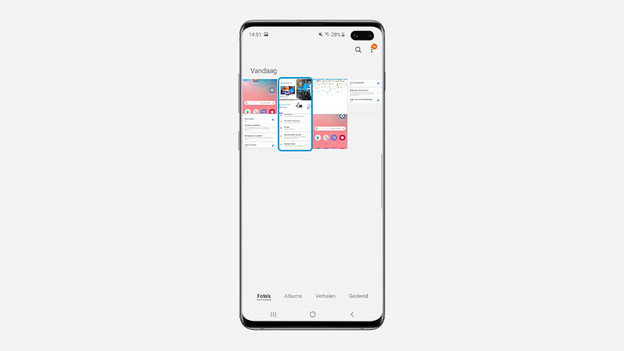
- Je ziet nu een overzicht van al jouw foto's en screenshots.
- Tik op een afbeelding om jouw screenshot te zien.
1. Ga naar Galerij.
3. Tik op de afbeelding die je in het groot wil bekijken.
Bekijk je screenshot!
Artikel van Jesper
Smartphone specialist.
