Geschreven door Lucinda
Bijgewerkt op
9 juli 2025
·
07.22
Hoe pas je het dock van jouw iPad aan?
Sinds de systeem update naar iOS 11 zijn er op iPad meer opties voor het dock beschikbaar. Voeg apps toe, verwijder ze of wissel ze binnen het dock van plek. Maar hoe doe je dat precies? In dit artikel leggen we uit hoe je het dock van jouw iPad aanpast.
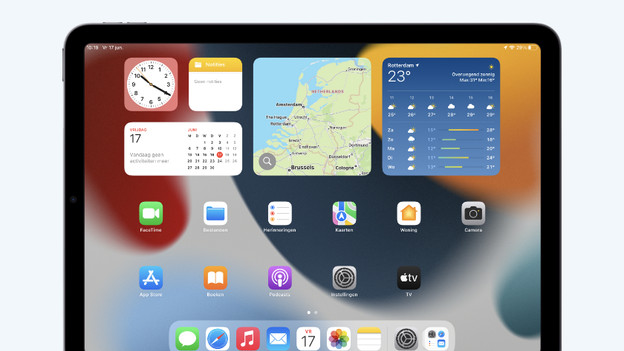
Hoe ziet het dock eruit?
Het dock bestaat uit 2 delen. Het linkerdeel van het dock deel je zelf in, door apps te verwijderen of toe te voegen. Je plaatst maximaal 10 apps in het dock. Het rechter gedeelte wisselt automatisch. Hierin staan maximaal 3 icoontjes van apps die je vaak gebruikt. Dit kunnen apps zijn die je zelf ook in het linker gedeelte van het dock gezet hebt, maar dit kunnen ook andere apps zijn.
Apps toevoegen, verwijderen of wisselen
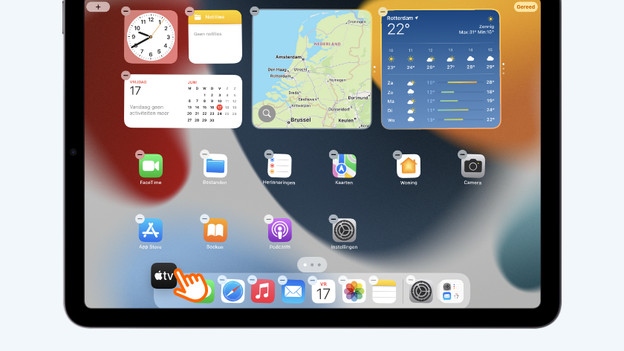
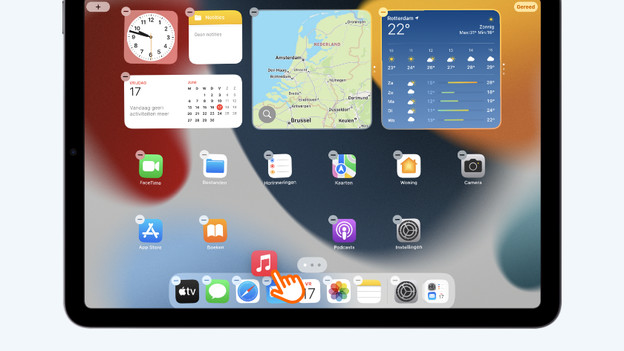
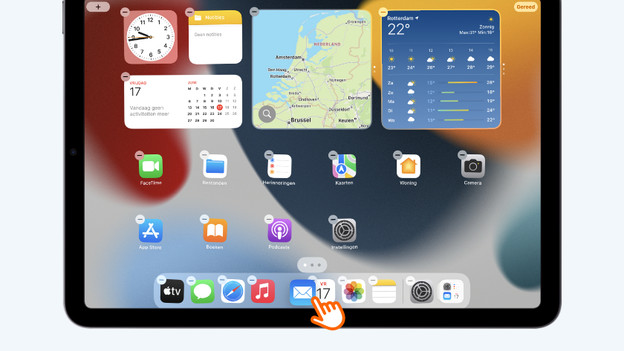
Om apps toe te voegen, houd je een icoontje ingedrukt en sleep je het naar het dock. Daar laat je de app los, zodat hij vast blijft staan. Als je een app uit het Dock wilt verwijderen, houd je het icoon ingedrukt en sleep je het naar boven. Om apps binnen het dock van plek te wisselen, houd je een icoon ingedrukt en sleep je hem naar de juiste plek.
Sleep apps uit het dock en maak het dock kleiner
Voeg apps toe aan het dock en maak het dock groter
Wissel apps in het dock
Het rechter gedeelte van het dock aan- en uitzetten
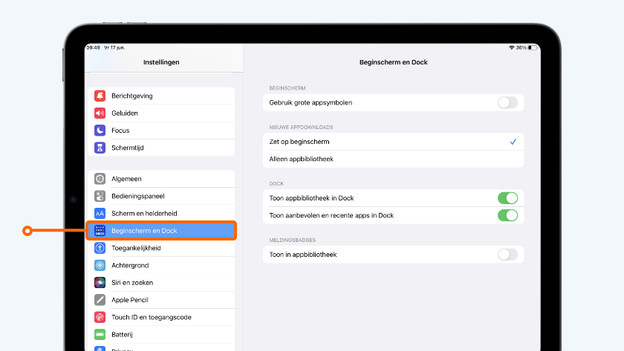
Om het rechterdeel van het dock aan- of uit te zetten, open je de instellingen van jouw iPad.
- Ga naar ‘Beginscherm en Dock’ in het linker menu.
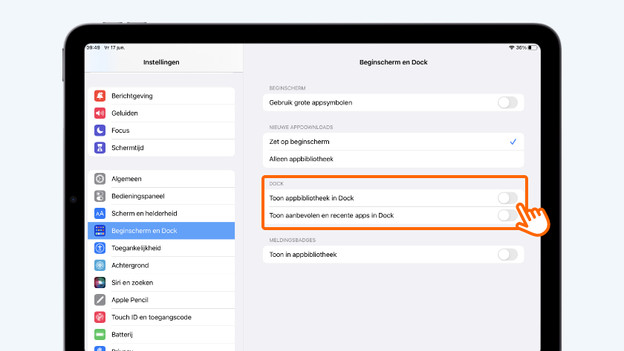
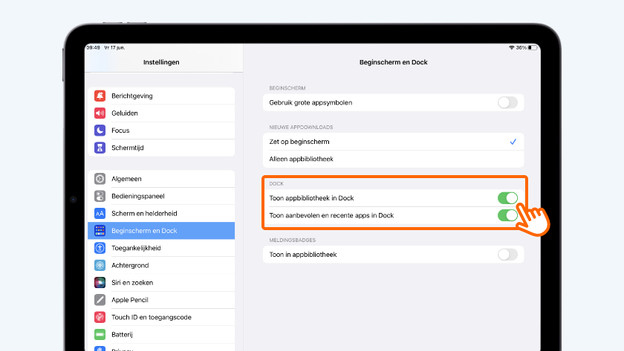
- Zet de schuifjes achter 'Toon appbibliotheek in Dock' en 'Toon aanbevolen en recente apps in Dock' aan. Aan de rechterkant van het dock zie je nu apps.
- Zet de groene schuifjes op grijs als je het rechter gedeelte wil uitzetten.
Let op: als je het rechterdeel uitzet, betekent dit niet dat je extra apps kwijt kan in het linker gedeelte. Er is daar nog steeds plek voor 10 icoontjes die je zelf instelt.
Tik 'Beginscherm en dock' aan
Tik op de grijze schuifjes om het rechter deel aan te zetten
Tik op de groene schuifjes om het rechter deel uit te zetten
Onze vlogger legt het uit
Artikel van Lucinda
Apple specialist.