Geschreven door Jelle
Bijgewerkt op
10 april 2025
·
11.11
Hoe sluit je een monitor aan op een docking station?
Via een docking station sluit je gemakkelijk een externe monitor aan op jouw laptop. Zie je geen beeld op de aangesloten monitor? Dat ligt vaak aan de poort die je gebruikt voor het docking station. Niet elke usb poort kan namelijk een beeldsignaal doorsturen. Je leest hier hoe je een monitor in 2 stappen aansluit op een docking station.

Monitor aansluiten in 2 stappen
Om jouw monitor aan te sluiten, volg je de volgende stappen:
- Stap 1. Verbind de monitor met het docking station
- Stap 2. Sluit het docking station aan op jouw laptop

Stap 1: verbind de monitor met het docking station
Heeft jouw docking station een aparte voedingskabel? Sluit deze dan eerst aan en sluit vervolgens jouw monitor aan via de hdmi, DisplayPort of usb C kabel. Sluit ook de voedingskabel van de monitor aan.
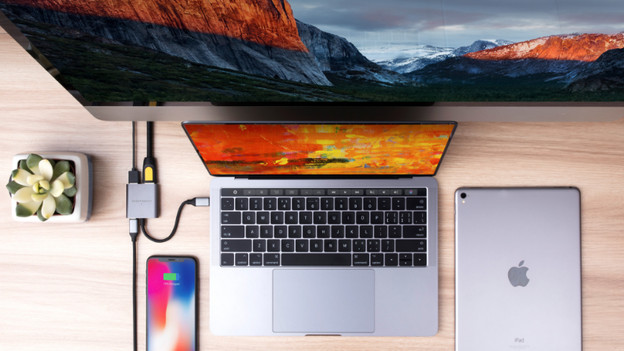
Stap 2: sluit het docking station aan op jouw laptop
Om een beeldsignaal door te sturen via een usb C of usb A docking station, gebruik je een poort die DisplayPort alt mode ondersteunt. Zie je geen beeld op de monitor? Probeer eerst de andere usb poorten van jouw laptop. Werkt dat ook niet? Dan ondersteunen de usb poorten van jouw laptop mogelijk geen DisplayPort alt mode. Sluit externe monitoren dan aan op een hdmi of DisplayPort aansluiting. Dat doe je eventueel via een kabel converter.
Artikel van Jelle
Docking station specialist.