
Geschreven door Elaine
Bijgewerkt op
6 mei 2026
·
13.37
Hoe los je problemen met je usb poorten op?
Je wilt een usb apparaat zoals een harde schijf op je laptop of computer aansluiten, maar wanneer je dit doet gebeurt er niets. Met onderstaande tips los jij dit probleem op.
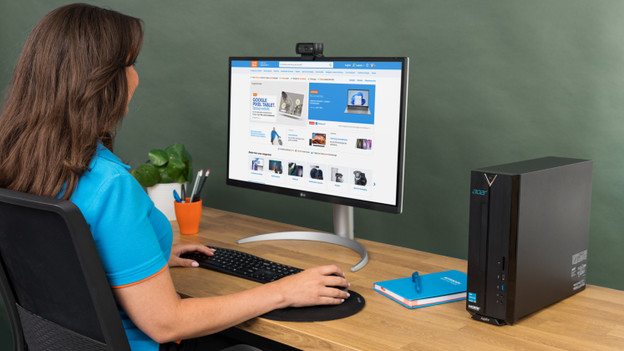
Problemen met je usb poort oplossen in 4 stappen
Er zijn verschillende manieren om de usb poorten van je computer weer te laten werken:
- Stap 1. Start je computer opnieuw op
- Stap 2. Test een andere usb poort
- Stap 3. Controleer je apparaatbeheer
- Stap 4. Update je usb controllers
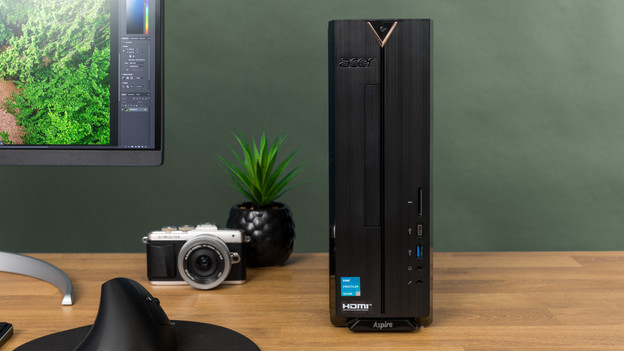
Stap 1: start je computer opnieuw op
Een simpele stap die veel problemen al oplost, is het opnieuw opstarten van je laptop of desktop. Test hierna opnieuw de usb poort.
Heeft dit niet geholpen? Ga dan verder met de volgende stap.
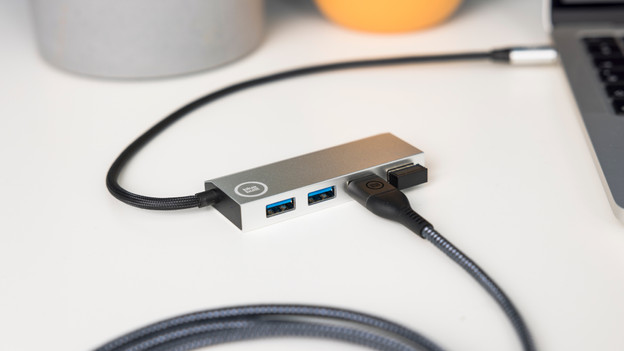
Stap 2: test een andere usb poort
Sluit je accessoire of usb apparaat aan op een andere usb poort op je computer of een andere computer als je die hebt. Zo weet je zeker of het aan de poort ligt of aan iets anders. Werkt je apparaat wel in de andere poort of op het andere apparaat? Dan kan het zijn dat de poort kapot is.
Stap 3: controleer je apparaatbeheer
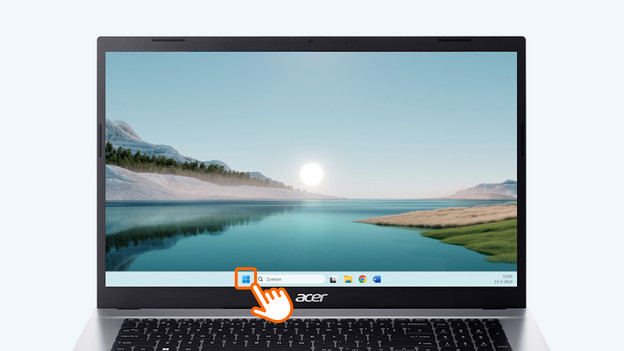
- Klik op de Start knop, links onderaan in je scherm.
- Tik nu Apparaatbeheer in, in de zoekbalk en klik op de gevonden overeenkomst. Het kan voorkomen dat je hierna het administrator wachtwoord moet invoeren.
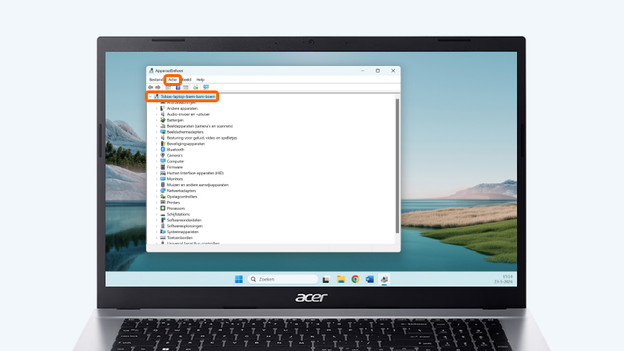
- Selecteer je computer in apparaatbeheer.
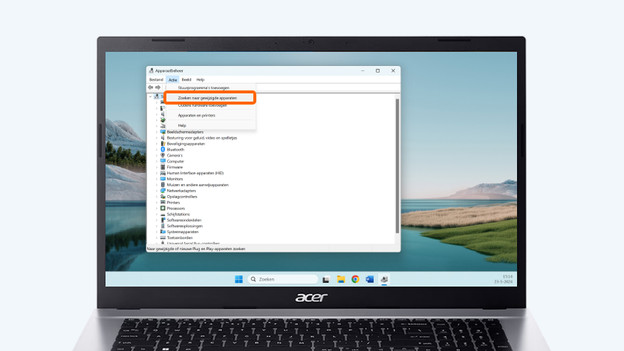
- Klik op Actie en vervolgens op Zoeken naar gewijzigde apparaten.
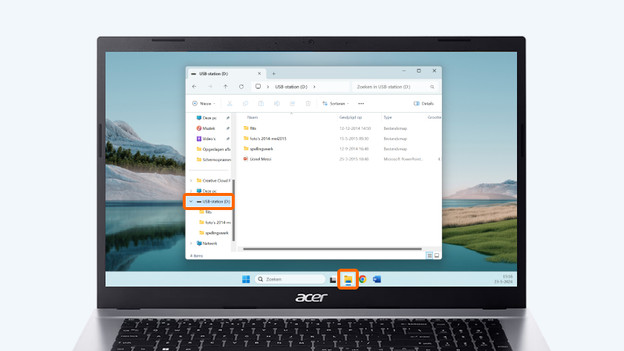
- Controleer of het usb apparaat werkt.
Heeft deze methode niet geholpen? Ga dan verder met de volgende stap.
Klik op de start Knop.
Tik nu Apparaatbeheer in, in de zoekbalk.
Selecteer je computer in apparaatbeheer.
Klik op Actie en Zoeken naar gewijzigde apparaten.
Controleer of het usb apparaat werkt.

Stap 4: update je usb controllers
- Open opnieuw het venster Apparaatbeheer zoals in stap 3 beschreven.
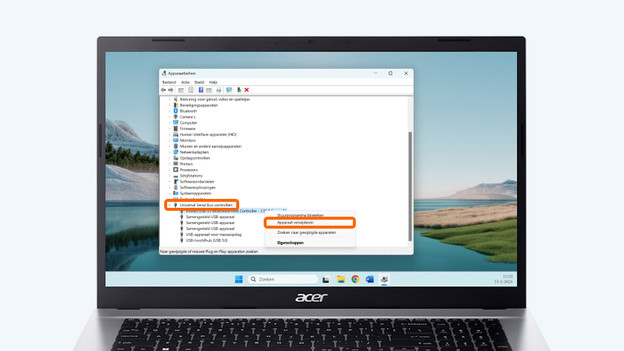
- Vouw de optie USB-controllers uit.
- Klik met de rechtermuisknop op de eerste usb-controller onder USB-controllers en klik op Apparaat verwijderen om de usb-controller te verwijderen.
- Ga op deze manier alle usb-controllers af, door 1 voor 1 de installatie ongedaan te maken.
- Start de computer opnieuw op. Tijdens het opstarten van de computer zoekt Windows automatisch naar gewijzigde hardware en worden de verwijderde usb controllers opnieuw geïnstalleerd.
Klik op de Start knop.
Tik nu Apparaatbeheer in, in de zoekbalk.
Vouw de optie USB-controllers uit.
Start de computer opnieuw op.
Tot slot
Heeft geen van deze oplossingen geholpen? Dan is de kans groot dat je usb poort defect is. Wij raden je in dat geval aan deze te laten repareren. Wanneer je computer nog binnen de garantieperiode valt, is het verstandig om contact op te nemen met de winkel waar je de computer hebt gekocht. Vaak vallen defecte usb poorten namelijk onder de fabrieksgarantie.
Artikel van Elaine
Laptop specialist.
