Hoe stream je content van je smartphone naar je tv?
Je vrienden zijn op bezoek en je wilt samen naar een YouTube video kijken op je tv. Maat je hebt geen zin om te typen op je afstandsbediening. In dit artikel lees je hoe je jouw telefoon aan je smart tv verbindt.

Hoe stream je content naar je tv?
Niet elke smartphone werkt hetzelfde, waardoor je ook niet op dezelfde manier content naar je tv streamt. Daarom leggen we je alles uit wat je moeten weten om je smartphone met je tv te verbinden.
- Wat is DLNA certificering?
- Sluit je Android smartphone aan via Smart View
- Is jouw iPhone compatibel met je tv?
- Verbind je iPhone via AirPlay
- Heeft je tv een geïntegreerde Chromecast?
Wat is DLNA certificering?
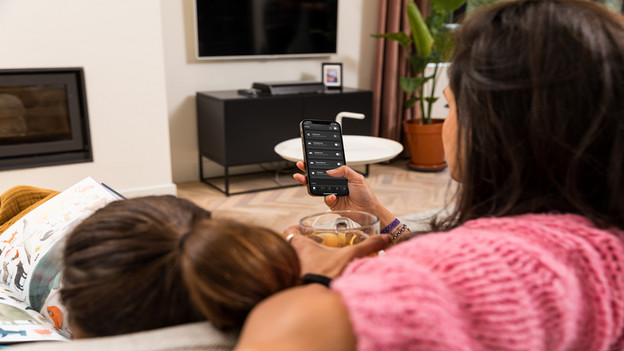
De Digital Living Network Alliance (DLNA) beschrijft gecertificeerde apparaten die inhoud met elkaar kunnen uitwisselen via wifi. Dit geldt dus ook voor smart tv's en smartphones. Bijna 300 verschillende bedrijven, zoals Samsung, Apple, LG, Sony, Philips, OnePlus en Panasonic, produceren DLNA gecertificeerde producten. De functie achter DLNA is Miracast. Misschien ken je deze term al van het instellingenmenu van je tv. Met deze functie verbind je jouw smartphone en tv zonder problemen.
Sluit je Android smartphone aan via Smart View
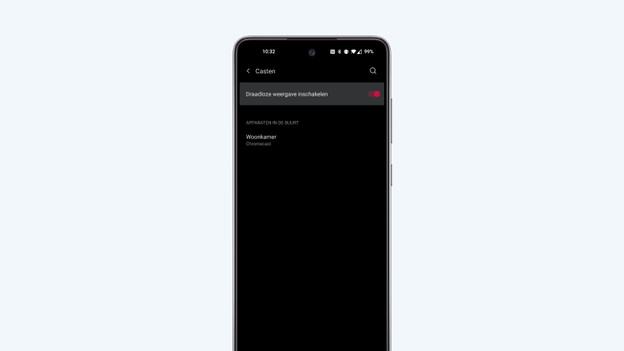
Android smartphones gebruiken Miracast voor een draadloze overdracht. Hiermee sluit je je smartphone aan op bijna elke smart tv. Controleer voordat je begint of je tv en smartphone zijn verbonden met hetzelfde wifi netwerk.
- Ga naar de instellingen van je telefoon.
- Ga naar "Bluetooth & Verbinding".
- Klik op de "Smart View" optie. Op sommige modellen wordt dit ook wel Screen Mirroring, Screen Cast of Casten genoemd.
- Je ziet nu alle beschikbare toestellen. Kies je tv en begin met streamen.

Is je iPhone compatibel met je tv?
iPhone smartphones hebben een iOS besturingssysteem en ondersteunen Miracast niet. Hiervoor gebruik je AirPlay. Tv's van LG, Samsung, Panasonic, Sony en Philips ondersteunen AirPlay apparaten. Dit betekent dat streaming mogelijk is op de meeste TV's. Dit is niet altijd het geval bij oudere smart tv's. Is je tv al wat ouder? Kijk in de handleiding van je tv of deze AirPlay ondersteunt.
Verbind je iPhone via AirPlay
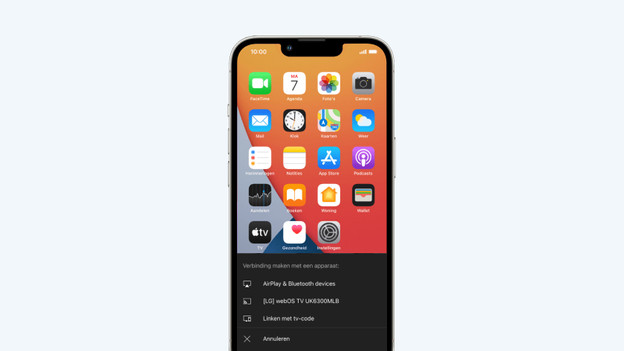
Controleer of je iPhone en tv zijn verbonden via hetzelfde wifi netwerk. Als je alles hebt gecontroleerd, volg dan deze stappen.
- Ga naar de inhoud die je wilt streamen.
- Tik lichtjes op de inhoud. Er wordt een klein menu geopend.
- Selecteer "AirPlay" in het menu. Kun je het niet vinden? De AirPlay functie heeft het icoon van een rechthoek.
- Kies je tv. 5: je iPhone is nu verbonden met je tv. Veel plezier!
Heeft je tv een ingebouwde Chromecast?
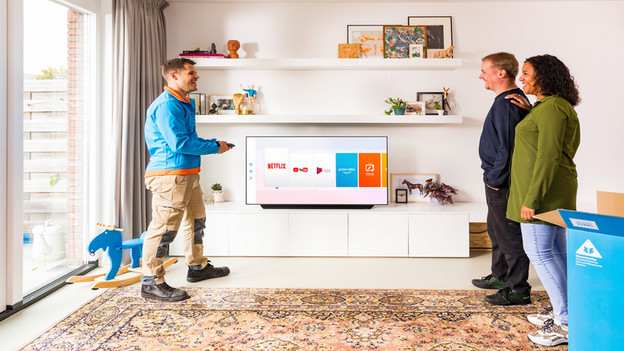
Google Chromecast is een streaming mediaspeler die al in veel nieuwe tv's is ingebouwd. Met een ingebouwde Chromecast stream je makkelijk content vanaf je smartphone, tablet of laptop naar je tv. Deze mediaspeler is niet alleen voor Android, dus je gebruikt hem ook met je iPhone.
- Download de Google Home app op je smartphone.
- Open de app en ga naar "Nieuw apparaat toevoegen".
- Kies je TV.
- Accepteer alle voorwaarden en voltooi alle koppelingsstappen.
- Ga naar de inhoud die je wilt streamen.
- Klik op het pictogram van de casting. Dit is een rechthoek met linksonder een wifi icoon.
- Kies je tv.
- Stream nu je favoriete YouTube kanaal.
Artikel van Rebecca
Tv specialist.