
Geschreven door Giorgos
Bijgewerkt op
21 november 2025
·
08.39
Hoe update je de BIOS van je moederbord?
De BIOS communiceert hoe je computer onderdelen moeten werken. Het is belangrijk dat je deze af en toe updatet. Bijvoorbeeld wanneer je nieuwe onderdelen in je pc hebt of fouten in het systeem op wilt lossen. De BIOS update je per merk anders. In dit artikel leggen wij je uit hoe je dit doet per pc merk.
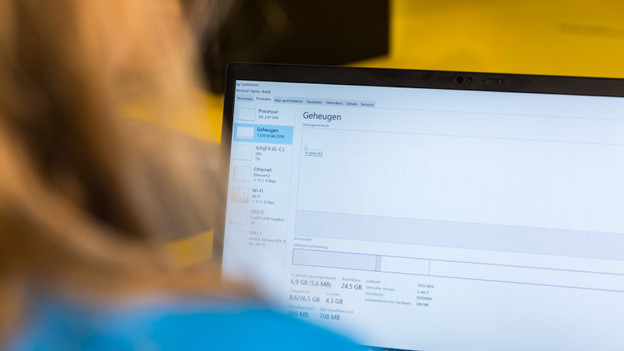
Waar let je op voordat je de BIOS updatet?
De BIOS updaten is niet zonder risico. Wanneer de stroom uitvalt tijdens het updaten, is er een kans dat je moederbord permanent beschadigd raakt. Verbind je laptop daarom altijd met de oplader. Voer een BIOS update alleen uit wanneer het echt nodig is, zoals:
- Wanneer je nieuwe onderdelen hebt, zoals een nieuwe videokaart, processor of opslagruimte.
- Wanneer je last hebt van crashes.
- Wanneer je nieuwe functies van je onderdelen wilt gebruiken die een systeemupdate nodig hebben.
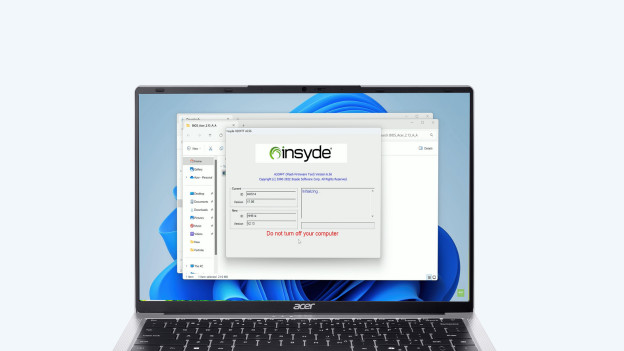
Acer
Ga naar de support website van Acer en vul hier het serienummer van je pc in. Dit vind je op de sticker onder aan je laptop of achter op je desktop. Heb je deze niet meer? Open dan ''Opdrachtprompt'', typ ''wmic bios get serialnumber'' en druk op Enter. Je ziet hier het serienummer van je Acer computer. Vul dit in op de website en scrol naar beneden tot je het kopje ''BIOS/Firmware'' ziet. Download hier de laatste versie van de BIOS en open het ZIP bestand. Klik op de installatiewizard en loop alle stappen door. De pc updatet je BIOS nu automatisch.
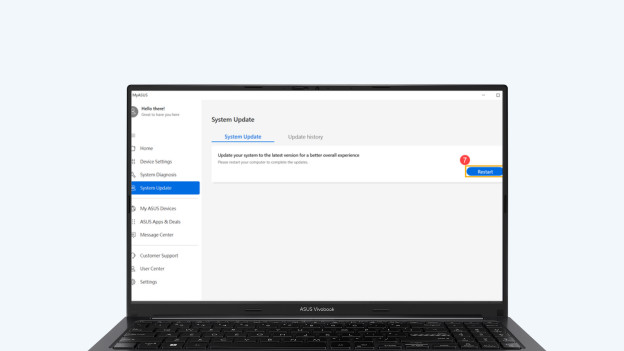
ASUS
De BIOS van je ASUS moederbord update je op 2 verschillende manieren.
-
Open MyASUS en klik in het linkermenu op ''Systemupdate''. Hier zie je in het lijstje of je BIOS een update heeft. Vink deze aan en druk op ''Bevestigen''. Je pc start nu automatisch opnieuw op. Klik op ''Updaten'' en je pc doet de rest. Na de update start je pc weer automatisch opnieuw op. Je BIOS is nu geüpdatet.
-
Ga naar de website van ASUS en zoek je product op in de zoekbalk. Ga op de productpagina naar het tabje ''Driver & Utility''. Klik op ''BIOS & Firmware''. Download hier de BIOS update voor Windows. Open de installatiewizard en loop de stappen door. Klik op ''Afsluiten'' en je pc start automatisch opnieuw op. Je BIOS is nu geüpdatet.
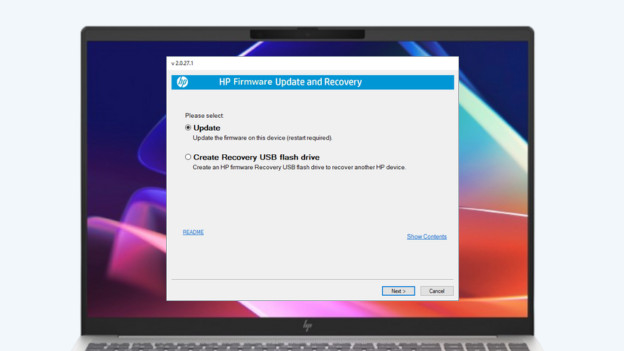
HP
Open de drivers en downloads pagina op de HP website. Ga naar de productpagina voor je computer. Selecteer ''BIOS'' in de lijst met beschikbare updates. Klik op ''Downloaden'' en loop de installatie door. Vink de optie ''Update'' aan in het menu voor de wizard met de installatie begint. Klik op ''Update nu toepassen'' en de update begint. Na afloop start de computer automatisch opnieuw op of klik je op ''Doorgaan met opstarten''.
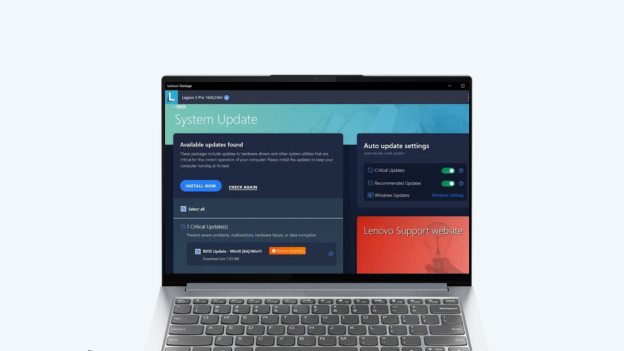
Lenovo
Ga naar ''Lenovo System Update''. Klik op ''Ok'' en het programma zoekt naar beschikbare BIOS updates. Ga akkoord met de voorwaarden en bekijk elk tabblad voor de benodigde updates. Kies welke updates je wilt en klik op ''Volgende''. Het programma downloadt nu de geselecteerde updates. Klik hierna op ''Install deferred updates'' en je pc gaat aan de slag. Na de installatie start je computer automatisch opnieuw op.
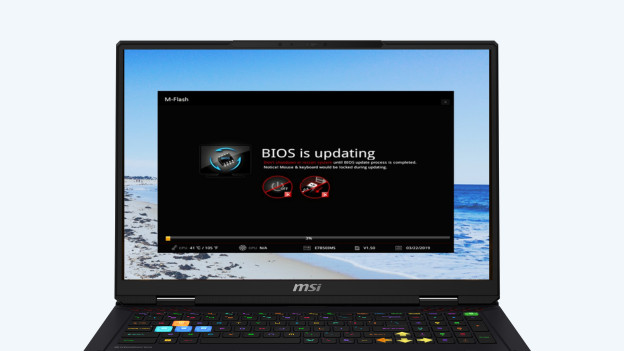
MSI
Open ''MSI Center'' en klik bovenaan op het kopje ''Support''. Hier zie je een overzicht van beschikbare driver updates. Voor de BIOS update klik je onderaan op ''Advanced''. Wanneer je BIOS een beschikbare update heeft, vink je deze hier aan. Klik in het pop-up menu op ''Installeren'' en je pc start de update.
Artikel van Giorgos
Laptop specialist.