


Hoe zet je een Synology NAS terug naar de fabrieksinstellingen?
Synology NAS terugzetten naar fabrieksinstellingen in 3 stappen
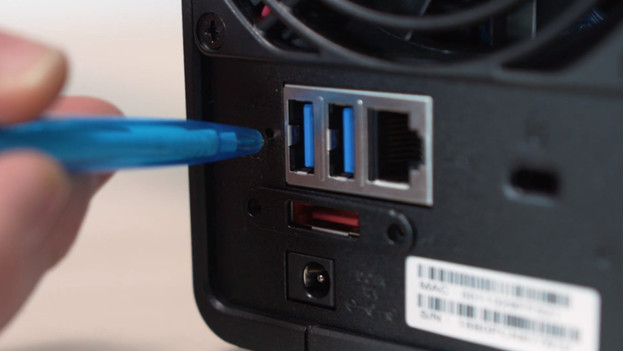
Je reset je Synology NAS je al in 3 stappen. Deze hebben we hier op een rij gezet:
- Stap 1. Maak een back-up van al je bestanden
- Stap 2. Start de systeemherstel
- Stap 3. Herinstalleer je DSM en NAS
Stap 1: maak een back-up van al je bestanden
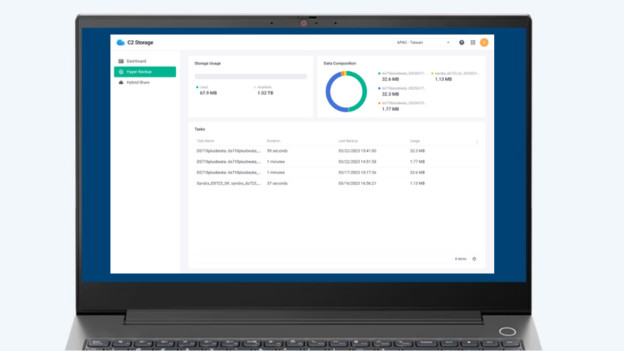
Maak eerst een back-up van al je bestanden die op de NAS staan. Wanneer je de NAS terugzet naar de fabrieksinstellingen, raak je alle data voor altijd kwijt. Dit geldt ook voor alle systeeminstellingen en softwarepakketten. Daarom raden we een handmatige back-up of een back-up via Hyper Backup aan. Bewaar deze back-up op een ander apparaat of een andere NAS.
Stap 2: start de systeemherstel
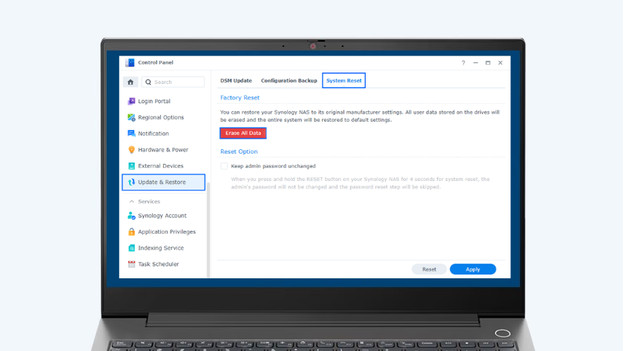
Ga in je NAS naar 'Control Panel'. Klik hier op 'Update & Restore' in de onderste rij met de naam 'System'. Ga naar het tabje 'System Reset' en klik op de rode knop met 'Erase All Data'. Je krijgt nu een pop-up waarschuwing dat alle data verloren gaat. Klik weer op de rode knop en vul in het volgende scherm je wachtwoord in. Klik op 'Submit' en je NAS begint met wissen. Dit duurt een paar minuten.
Stap 3: herinstalleer je DSM en NAS
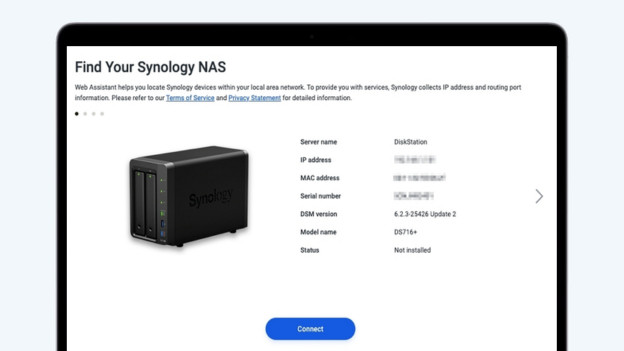
Start je NAS na afloop opnieuw op. Verbind deze via een netwerkkabel met je router en open een webbrowser op je computer. Ga naar find.synology.com en maak verbinding met de NAS. Herinstalleer de DSM zoals je deze normaal installeert. Loop de rest van de installatie door en vul je gegevens in, zoals je deze nu wilt hebben. Je Synology NAS is weer klaar voor gebruik.

