Geschreven door Jorn
Bijgewerkt op
14 januari 2025
·
13.09
Hoe gebruik je het Philips basis smart platform?
Heb je een Philips tv gekocht met een basis smart platform in plaats van Android? In dit artikel geven we een paar simpele tips waarmee je alles uit je smart platform haalt. Zo geniet je straks van je eigen gepersonaliseerde platform.
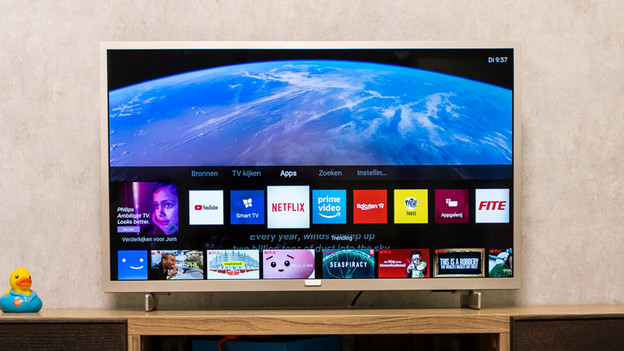
Aan de slag met het Philips basis smart platform
Met deze 5 tips haal je alles uit je smart platform.
- Tip 1: open het smart menu
- Tip 2: bekijk vooraf geïnstalleerde apps
- Tip 3: voeg zelf nieuwe apps toe
- Tip 4: zoek apps in de App galerij
- Tip 5: personaliseer het smart menu

Tip 1: open het smart menu
Je opent het menu van het basis smart platform met één druk op de afstandsbediening.
*1. Zoek de knop met het huisje op de afstandsbediening. *2. Druk op deze knop en het smart menu opent direct onder in het beeld. *3. Navigeer door het menu met de navigatieknoppen bovenaan de afstandsbediening. *4. Selecteer de app die je wilt openen en klik op de 'Ok' knop in het midden van de afstandsbediening.
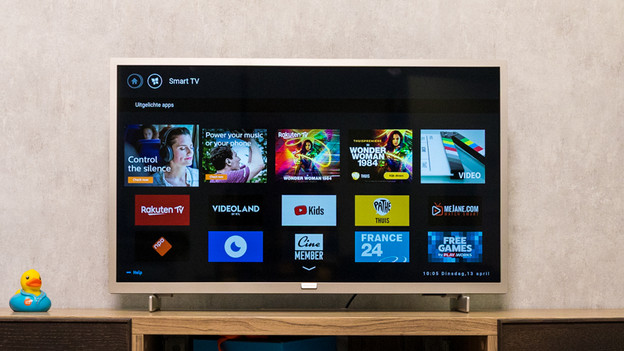
Tip 2: bekijk vooraf geïnstalleerde apps
Philips heeft al een paar apps voor je geïnstalleerd, zodat je direct geniet van je favoriete content.
*1. Navigeer met de afstandsbediening naar 'Smart Tv' in het smart menu. *2. Druk op de 'Ok' knop in het midden van de afstandsbediening. Je ziet een overzicht met alle apps die al zijn geïnstalleerd. *3. Navigeer naar je favoriete app met de afstandsbediening en druk op de 'Ok' knop om deze te openen.

Tip 3: voeg zelf nieuwe apps toe
Je voegt zelf nieuwe apps toe op het smart platform via de 'App Galerij'.
*1. Navigeer met de afstandsbediening naar 'App Galerij' in het smart menu. *2. Druk op de 'Ok' knop in het midden van de afstandsbediening om deze te openen. Je ziet een overzicht met alle apps waaruit je kan kiezen. *3. Navigeer naar de app die je wilt toevoegen en druk op de 'Ok' knop om deze te openen. *4 .Rechtsboven in beeld verschijnt een knop 'Toevoegen'. Selecteer deze en druk op de 'Ok' knop.
Let op: het aanbod van de apps in het basis smart platform is beperkt. Niet alle bekende apps zijn beschikbaar.

Tip 4: zoek apps in de App Galerij
Geen zin om door de hele app galerij te scrollen? Je zoekt apps via het vergrootglas rechtsboven in de app galerij.
*1. Navigeer naar het vergrootglas en druk op de 'Ok' knop in het midden van de afstandsbediening. *2. Gebruik het toetsenbord dat verschijnt en typ bijvoorbeeld 'Amazon Prime Video'. *3. Selecteer de app en navigeer naar 'toevoegen'. Druk op de 'Ok' knop en bevestig je keuze. Je vindt de app nu in het smart menu.
Let op: het aanbod van de apps in het basis smart platform is beperkt. Niet alle bekende apps zijn beschikbaar.

Tip 5: personaliseer het smart menu
Liever een andere volgorde aan apps in het smart menu? Volg dan onderstaande stappen:
*1. Navigeer naar rechts in het smart menu met de navigatieknoppen bovenaan de afstandsbediening. *2. Aan het einde staat de optie 'Bewerken'. Start deze optie met een druk op de 'Ok' knop in het midden van de afstandsbediening. *3. Selecteer de app die je wilt aanpassen en druk opnieuw op 'Ok'. Je verplaatst de geselecteerde app met de navigatieknoppen aan de bovenkant van de afstandsbediening.
Artikel van Jorn
Televisie specialist.