Écrit par Jorn
Mis à jour le
14 mars 2025
·
09 h 34
Comment utiliser le système d’exploitation pour Smart TV d'entrée de gamme de Philips ?
Vous avez acheté une TV Philips avec un système d’exploitation pour Smart TV d'entrée de gamme au lieu d'Android ? Dans cet article, nous vous donnons quelques conseils simples pour vous aider à tirer le meilleur parti de votre système d’exploitation. Profitez ainsi de votre plateforme personnalisée.
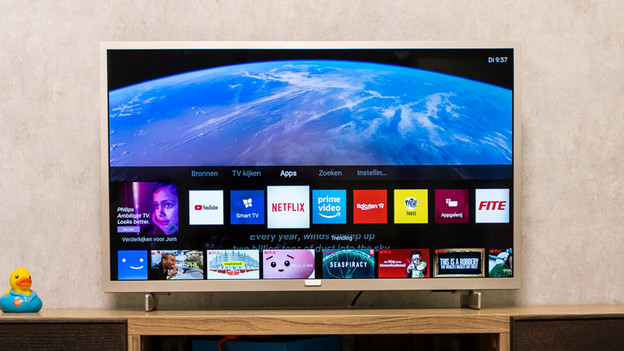
Lancez-vous avec le système d’exploitation pour Smart TV d'entrée de gamme Philips
Ces 5 astuces vous aident à tirer le meilleur parti de votre système d’exploitation.
- Astuce 1 : ouvrez le menu intelligent
- Astuce 2 : regardez les applis préinstallées
- Astuce 3 : ajoutez de nouvelles applis
- Astuce 4 : recherchez des applis dans la Galerie d'applications
- Astuce 5 : personnalisez le menu intelligent

Astuce 1 : ouvrez le menu intelligent
Ouvrez le menu du système d’exploitation d'entrée de gamme en appuyant sur un bouton de la télécommande. *1. Cherchez le bouton avec la petite maison. *2. Appuyez sur ce bouton pour que le menu intelligent s'ouvre directement au bas de l'écran. *3. Naviguez dans le menu à l'aide des boutons situés en haut de la télécommande. *4. Sélectionnez l'appli que vous voulez ouvrir et cliquez sur « OK » au milieu de la télécommande.
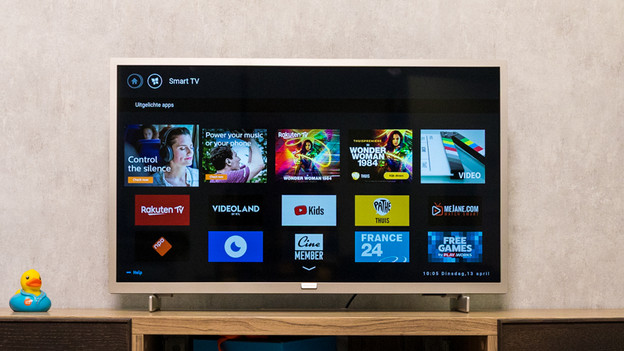
Astuce 2 : regardez les applis préinstallées
Philips vous a déjà installé quelques applis, afin que vous puissiez directement profiter de vos contenus préférés. *1. Prenez la télécommande, ouvrez le menu intelligent et rendez-vous sur « Smart TV . *2. Appuyez sur le bouton « OK » au milieu de la télécommande. Vous verrez alors un aperçu de toutes les applis qui sont déjà installées. *3. Naviguez jusqu'à votre préférée et appuyez sur le bouton « OK » pour l'ouvrir.

Astuce 3 : ajoutez de nouvelles applis
Ajoutez vous-même de nouvelles applis via la « Galerie d'applications ».
*1. Naviguez avec la télécommande jusqu'à « Galerie d'applications » dans le menu intelligent. *2. Appuyez sur « OK » au milieu de la télécommande pour l'ouvrir. Vous verrez un aperçu de toutes les applis que vous pouvez choisir. *3. Naviguez jusqu'à celle que vous voulez ajouter et appuyez sur le bouton « OK » pour l'ouvrir. Un bouton « Ajouter » apparaitra alors dans le coin supérieur droit de l'écran. *4. Sélectionnez cette option et appuyez sur le bouton « OK ».
** Attention :** l'offre d'applis est limitée dans le système d’exploitation pour Smart TV de base. Toutes les applis connues ne sont pas disponibles.

Astuce 4 : recherchez des applis dans la Galerie d'applications
Pas envie de faire défiler toute la galerie d'applis ? Recherchez alors des applis à l'aide de la loupe située en haut à droite. *1. Allez sur la loupe et appuyez sur « OK », sur le milieu de votre télécommande. *2. Servez-vous du clavier à l'écran et tapez, par exemple, « Amazon Prime Video ». *3. Sélectionnez l'appli et cliquez sur « Ajouter ». Appuyez sur le bouton « OK » et confirmez votre choix. L'appli se trouve maintenant dans le menu intelligent.
** Attention :** l'offre d'applis est limitée dans le système d’exploitation pour Smart TV de base. Toutes les applis connues ne sont pas disponibles.

Astuce 5 : personnalisez le menu intelligent
Envie que les applis soient dans un ordre bien précis dans le menu intelligent ? Alors, suivez ces 3 étapes :
*1. Rendez-vous à la droite du menu intelligent avec les boutons de navigation situés en haut de la télécommande. *2. Vous y trouverez l'option « Modifier ».Choisissez cette option en appuyant sur « OK ». *3. Sélectionnez ensuite l'appli que vous souhaitez modifier et appuyez à nouveau sur « OK ». Déplacez alors l'appli sélectionnée à l'aide des boutons de navigation.
Article de Jorn
Spécialiste Télévision.