
Geschreven door Tim
Bijgewerkt op
27 februari 2025
·
07.52
Waarom start je laptop niet op?
Je drukt de aan knop van je laptop in, maar er gebeurt niks. Is het echt gedaan met de computer? In dit artikel proberen we in 5 stappen je laptop weer te laten werken. We kijken zowel naar de hardware als de software, want niet geschoten is altijd mis.

Je laptop opstarten in 5 stappen
Met de volgende stappen onderzoek je hoe je de laptop weer werkend krijgt.
- Stap 1. Controleer de oplader
- Stap 2. Controleer het beeldscherm
- Stap 3. Start je laptop opnieuw op
- Stap 4. Start je laptop op in veilige modus
- Stap 5. Installeer Windows opnieuw

Stap 1: controleer de oplader
Soms werkt je oplader niet helemaal goed. Het is belangrijk dat je de oplader gebruikt die bij de laptop meegeleverd is.
- Controleer of je de juiste oplader gebruikt. Gebruik je een andere oplader? Ga dan na of de wattage wel klopt.
- Controleer of de oplader goed in het stopcontact zit.
- Kijk of de oplader goed in de laptop zit. Soms moet je wat kracht gebruiken.
- Laadt je laptop op en zie je een lampje branden, maar start hij niet op? Dan ligt het probleem niet bij de oplader.

Stap 2: controleer het beeldscherm
Je drukt op de aan knop van je laptop, maar het scherm blijft zwart. Het is mogelijk dat alleen het beeldscherm van je laptop kapot is.
- Controleer of de lampjes van je laptop branden. Bij de meeste laptops brandt een lampje als je de accu oplaadt of als de harde schijf werkt.
- Branden er wel lampjes, sluit dan je laptop aan op een extern beeldscherm. Heb je nu wel beeld, dan is het scherm van je laptop defect. Laat je laptop dan repareren.

Stap 3: start je laptop opnieuw op
Soms is het opnieuw opstarten de oplossing voor problemen met je laptop.
- Houd de aan/uit knop van de laptop 30 seconden lang ingedrukt.
- Wacht tot de laptop volledig is uitgeschakeld. Er branden dan ook geen lampjes meer.
- Wacht een paar minuten en start de laptop daarna weer op.

Stap 4: start de Windows laptop op in veilige modus
Als de eerdere oplossingen niet werken, dan is het handig dat je de laptop opnieuw opstart in de veilige modus. Soms zorgt bepaalde software ervoor dat je laptop namelijk niet goed oplaadt. Doorloop de volgende stappen:
- Open je instellingen.
- Ga naar 'Bijwerken en beveiliging' en kies 'Systeemherstel'.
- Klik onder 'Geavanceerde opstartopties' op 'Nu opnieuw opstarten'.
- Je laptop gaat nu opnieuw opstarten. Na het opstarten verschijnt er een scherm. Kies nu 'Problemen oplossen', daarna 'Geavanceerde opties', dan 'Opstartinstellingen' en dan 'Opnieuw opstarten'.
- Je laptop start weer opnieuw op. Daarna verschijnt er een lijst met opties. Kies daar 4 of F4 om de laptop in de veilige modus op te starten.
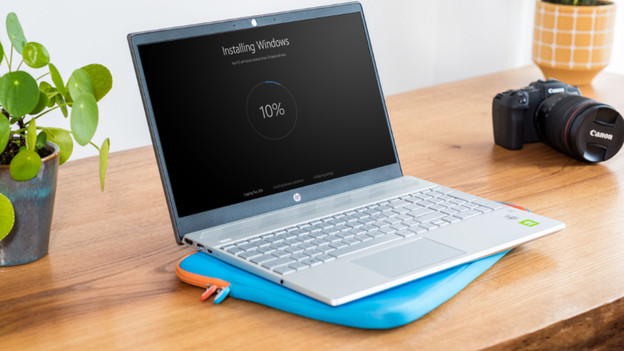
Stap 5: installeer Windows opnieuw
Start Windows nu wel op, dan raden we aan dat je Windows opnieuw installeert.
- Ga linksonder naar het Windows logo en klik op 'Instellingen'.
- Klik nu op 'Bijwerken en beveiliging'. Ga nu naar 'Systeemherstel'.
- Kies 'Aan de slag'.
- Beslis of je de bestanden wilt behouden of dat je alle bestanden wilt wissen.
- De beste optie is om alles te wissen. Maak wel vooraf een backup om je bestaande data te bewaren.
- Start de laptop opnieuw op.
Hebben de tips je niet geholpen? Neem dan contact op met de klantenservice.
Artikel van Tim
Laptop specialist
