Welkom in jouw -omgeving! Hier kan je alles uit je assortiment bestellen met je persoonlijke budget.

Je kan altijd terug naar de normale Coolblue website door hier te klikken.

Je openstaande budget (incl. BTW) is hier altijd zichtbaar, zodat je precies weet hoeveel je kan uitgeven.

Coolblue home

The website is in Dutch. Would you rather see it in English?

Translate

Hulp na aankoop

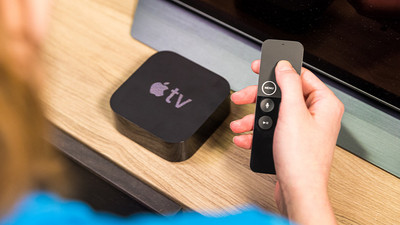
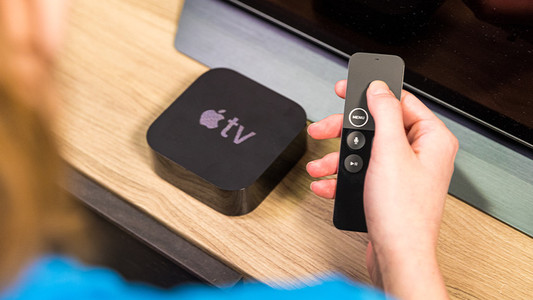
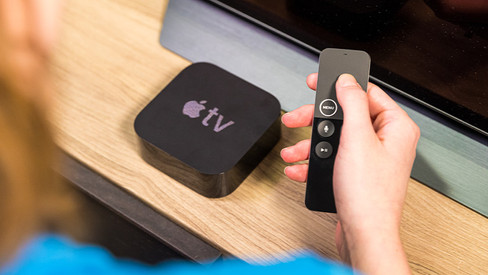
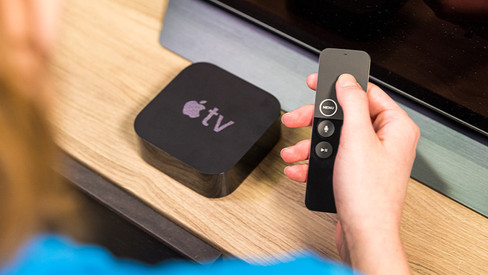
Apple TV 4K (Wi-Fi) 64GB - (2022)
HDMI-aansluiting:
Ja
Type beelddefinitie ondersteuning:
Ultra HD (4K)
Streaming diensten:
Amazon Prime, Apple Music, Disney+, HBO MAX, Netflix, Pathé Thuis, Plex, Spotify, TADAAM, Viaplay, Videoland, YouTube, iTunes

Lees hier alle tips

Hoe installeer jij jouw Apple TV?

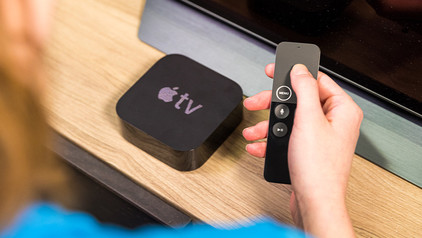
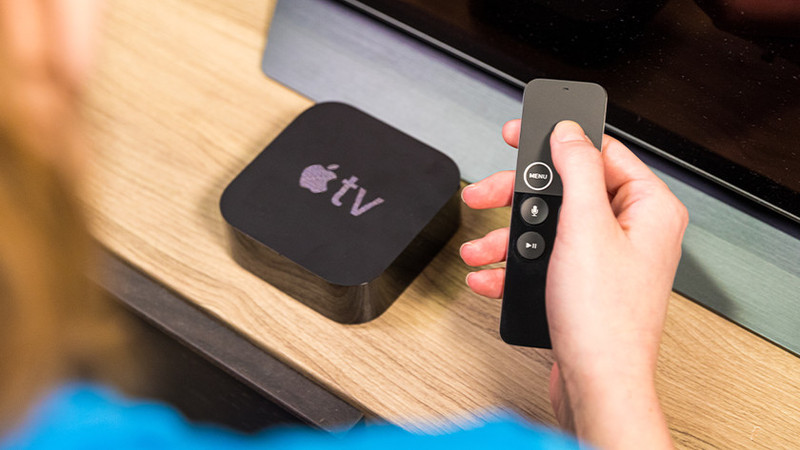
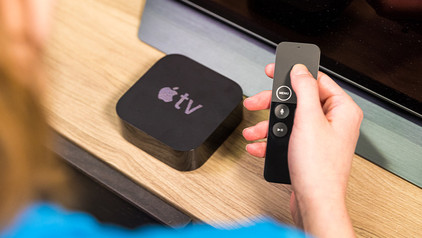
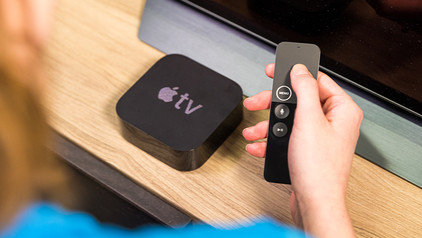
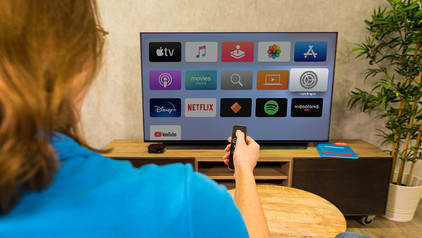
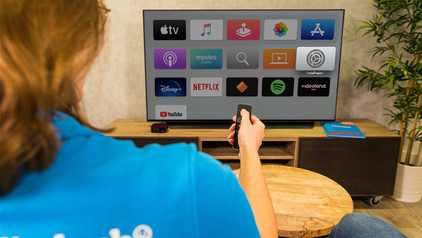
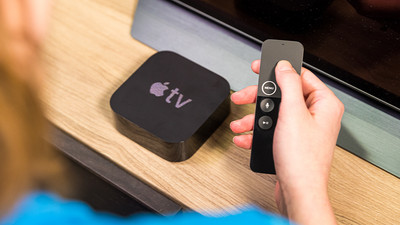
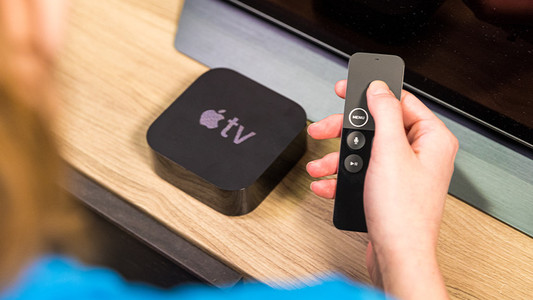
Je hebt Apple TV aangeschaft en wil er direct mee aan de slag. Eerst moet jij jouw Apple TV nog installeren. Gelukkig is dat niet moeilijk. In dit artikel vertellen we je aan de hand van 5 stappen hoe jij Apple TV installeert. Zo ga je snel aan de slag met jouw nieuwe mediaspeler.

Welke kabels sluit je aan op je Apple TV?

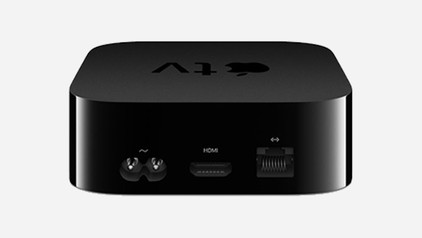
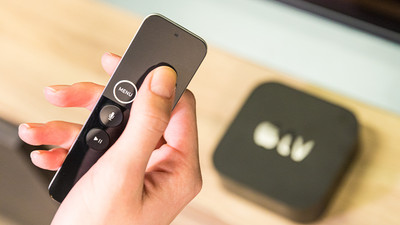
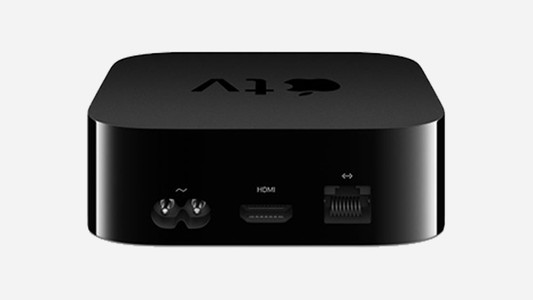
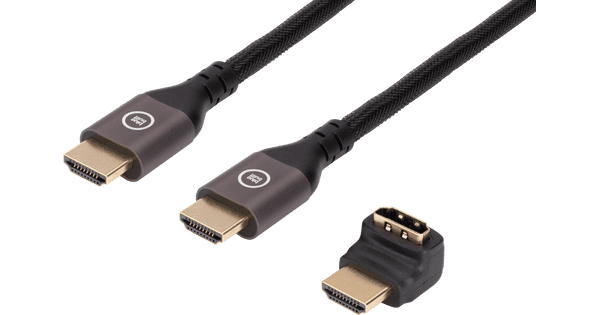
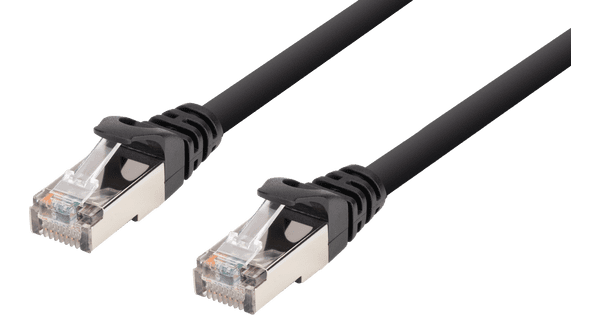
Wanneer je je Apple TV gaat gebruiken, heb je verschillende kabels nodig. Apple TV wordt geleverd met een stroomkabel en een Lightning naar usb kabel waarmee je de Siri Remote oplaadt. De overige kabels worden niet meegeleverd. In dit artikel lichten wij uit welke kabels je nodig hebt voor de verschillende poorten van Apple TV.

Hoe stream je video's en foto's van je iPhone naar je Apple TV?

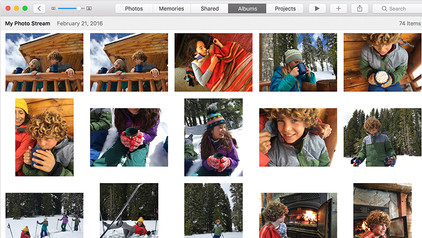
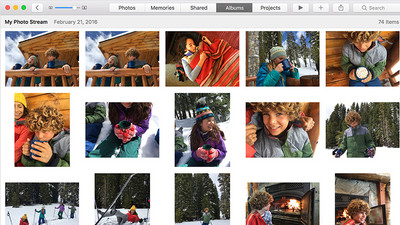
Met Apple TV stream jij gemakkelijk je foto's en video's van je iPhone naar je televisie dankzij AirPlay. Zo kijk je gemakkelijk jouw vakantiefoto's terug met de hele familie of toon het scherm van je iPad op jouw televisie. In dit artikel leggen we je uit hoe je AirPlay gebruikt om foto's van je iPhone of iPad naar jouw Apple TV te streamen.

4 manieren waarop mijn Apple MacBook samenwerkt met mijn Apple TV

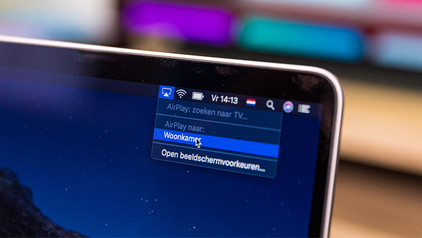
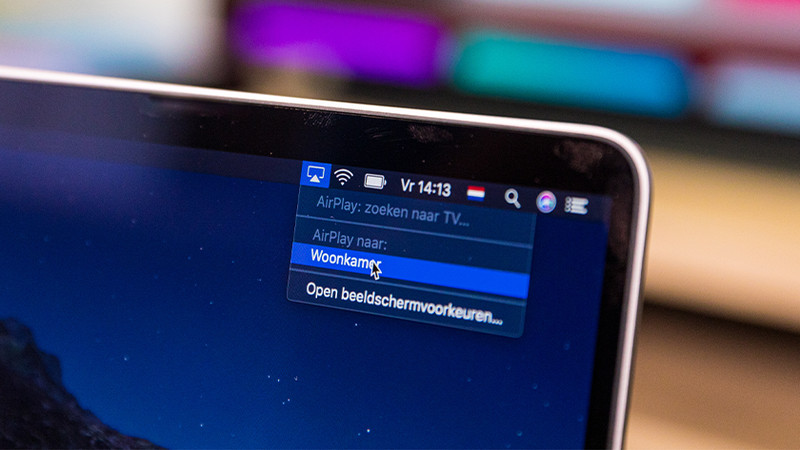
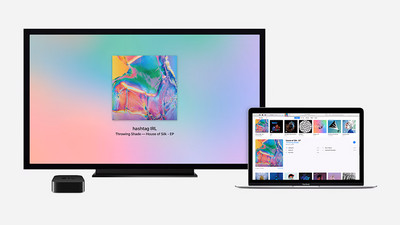
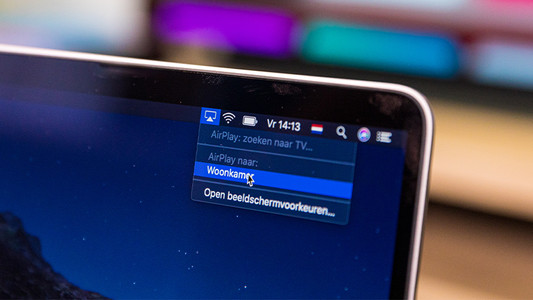
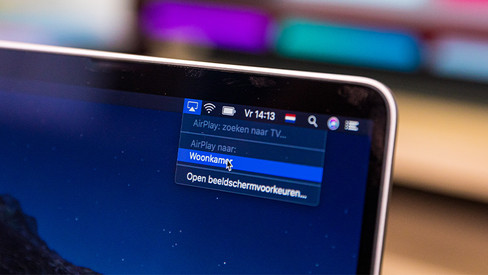
Met Apple TV stream je niet alleen vanaf jouw iPhone naar je televisie, maar ook vanaf je MacBook. Dit doe je allemaal met Apple AirPlay, wat standaard op jouw MacBook te vinden is. In dit artikel geven we je een aantal handige manieren hoe jij je MacBook met je Apple TV gebruikt.

Hoe stel ik Apple TV in voor de beste beeldinstellingen?

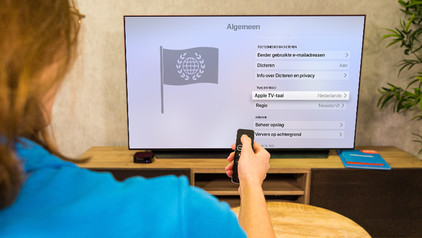
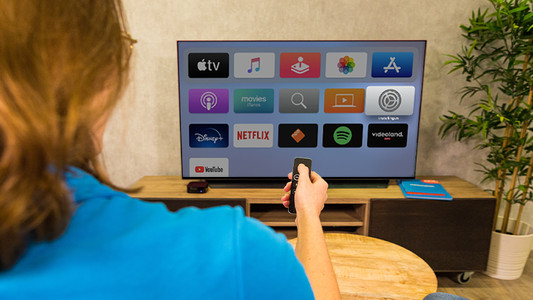
Apple TV herkent automatisch de beste beeldkwaliteit die jouw televisie ondersteunt. Toch zijn er een aantal instellingen waarmee je zelf de beeldkwaliteit aanpast. Dit is handig wanneer Apple TV per ongeluk niet de beste opties voor jouw televisie instelt of wanneer je zelf wilt bepalen hoe je films en series kijkt. In dit artikel lees je welke instellingen je aanpast voor de beste beeldkwaliteit van Apple TV.

Hoe stel ik Apple TV in voor de beste beeldinstellingen?

Apple TV herkent automatisch de beste beeldkwaliteit die jouw televisie ondersteunt. Toch zijn er een aantal instellingen waarmee je zelf de beeldkwaliteit aanpast. Dit is handig wanneer Apple TV per ongeluk niet de beste opties voor jouw televisie instelt of wanneer je zelf wilt bepalen hoe je films en series kijkt. In dit artikel lees je welke instellingen je aanpast voor de beste beeldkwaliteit van Apple TV.

3 tips voor wanneer je Apple TV niet aan gaat

Wanneer je Apple TV niet start, zijn er verschillende oorzaken mogelijk. Iedere oorzaak heeft een andere oplossing. In dit artikel geven we je 3 mogelijke oplossingen waarmee je Apple TV weer aan de praat krijgt. Zo kijk je snel weer naar een film of serie of vervolg je je game in de Apple Arcade.

Aan de slag met de gezondheidsfuncties van Apple

Wil je gezonder leven? Dan komen de gezondheidsfuncties op jouw Apple apparaten goed van pas. Zo houd je met je Apple Watch je lichaamsbeweging en hartslag bij en krijg je meldingen als je minder gezond bezig bent. In dit artikel lees je alles over Apples gezondheidsfuncties.

Onderwerpen
Antwoord niet gevonden?

Vind snel en makkelijk een antwoord op je vraag via onze klantenservice.

Coolblue specialist
Persoonlijke chat Dialogisch.
Je chat nu met Coolblue klantenservice
Deze chat is gesloten
foo
Oeps Bestandsgrootte is groter dan 5mb. Upload een kleiner bestand.